
REW, eller Room EQ Wizard, er et gratis programvare som lar deg måle og analysere akustikken i et rom (typisk, et studio).
Selv om programvaren er relativt enkel å bruke, må man fortsatt forstå og vite hvordan man bruker de forskjellige analysegrafene den tilbyr. Spesielt hvis målet ditt er å bruke den til å definere akustiske behandlingsløsninger som du vil beholde.
Derfor tilbyr jeg denne veiledningen om bruken av REW. Når du har lest den, vil du vite:
- hvilket utstyr du trenger;
- hvordan du utfører en måling via programvaren;
- hvordan du analyserer denne målingen ved å støtte deg på de mest nyttige grafene.
Målet er ikke å skrive om manualen ved å detaljere hver funksjon, men heller å gi deg verktøyene som lar deg analysere akustikken i studioet ditt (hjemmestudio) med relevans.
Akustisk måleutstyr
Ikke noe veldig komplisert når det gjelder utstyr.
Du vil selvfølgelig trenge en mikrofon, men ikke hvilken som helst mikrofon: du trenger en mikrofon som gir den mest flate frekvensresponsen mulig, for ikke å forvrenge resultatene.
Vi snakker om en “målemikrofon”.
Heldigvis trenger du ikke å bruke mye penger: Behringer lager en veldig god en for rundt seksti euro. Det er ECM8000, som jeg sterkt anbefaler fordi kvaliteten er mer enn tilstrekkelig for denne typen applikasjon.

Sammenlign prisen på ECM 8000 på: Thomann – Woodbrass – Amazon
Deretter må du koble denne mikrofonen til et lydgrensesnitt, som du sannsynligvis allerede har i studioet ditt. Hvis ikke, ikke nøl med å ta en titt på artikkelen min om USB-grensesnitt.
Ikke glem å aktivere fantomstrøm, for ECM8000 trenger det for å fungere.
Til slutt må du selvfølgelig installere programvaren REW — Room EQ Wizard. Du finner den nyeste versjonen på den offisielle nettsiden, under nedlastinger:
Da er det bare å starte den, og du er klar til å måle akustikken i rommet ditt! 🙂
Installer mikrofonen
Å ta seg tid til å plassere mikrofonen er veldig viktig for å sikre at målingene den produserer blir så gode som mulig.
Installer den slik at den er i hodehøyde, og nøyaktig på samme avstand fra hver av monitorhøyttalerne dine (ideelt sett, til millimeteren). Hvis høyttalerne dine er godt plassert, bør det ikke være for mye problemer.
Når det gjelder vinkelen på mikrofonen i forhold til gulvet, anbefaler produsenten noen ganger en spesifikk konfigurasjon, men dette emnet genererer mye diskusjon, og det ser ut til at ingen har et absolutt svar.
Generelt, hvis du retter mikrofonen mot høyttalerne (altså i horisontal posisjon), betyr det at du vil måle lyden fra høyttalerne. Hvis du retter den mot taket, vil du derimot måle responsen fra hele rommet, noe som passer mye bedre til det vi ønsker å gjøre.
Jeg anbefaler derfor å plassere mikrofonen din vertikalt.
Merk for øvrig at dette valget ikke nødvendigvis er veldig viktig, i den forstand at du først og fremst vil sammenligne målingene dine før og etter behandling. Det som er viktigere, er at mikrofonen er i nøyaktig samme posisjon og orientert på samme måte mellom to målinger.
Kalibrer utstyret ditt
Før du utfører målingene dine, kan det være nyttig å kalibrere utstyret ditt — eller mer presist kalibrere REW-programvaren i forhold til grensesnittet og mikrofonen du bruker.
Steget er ikke avgjørende, siden arbeidet ditt med målingene vil være sammenlignende, før og etter at du har installert akustisk behandling. Så hvis utstyret ditt genererer små feil, vil de være til stede i alle målingene og vil ikke skape problemer for analysen.
Men hvis du har noen minutter, vil denne kalibreringsprosessen gi mer presise resultater, så det er like greit å gjøre det ordentlig.
Kalibrer grensesnittet ditt
Klikk på menyen “Preferanser”, og velg deretter alternativet “Preferanser” (ja, det stemmer).
Et vindu som ligner på dette vil dukke opp:

Følg deretter de følgende trinnene:
- Koble en utgang (Line Out) fra lydgrensesnittet ditt til en inngang (Line In) for å lage en sløyfe. For å kalibrere lydgrensesnittet, vil vi måle reaksjonen “i lukket krets”.
- Velg de tilsvarende inngangene/utgangene i feltene “Output” og “Input”.

Klikk på knappen “Kalibrer”.
- Klikk to ganger på knappen “Neste” nederst i vinduet.
- En sinuskurve genereres, men du vil ikke høre den fordi den sendes fra utgangen til inngangen du har valgt.
Juster utgangsnivået slik at nivåindikatorene i kolonnene “Out” og “In” er omtrent balanserte, som på bildet ved siden av. - Når nivåene er identiske eller nesten, klikk på “Neste”.
- Lydenheten din er nå klar til å bli kalibrert. Klikk på “Neste”.
- Et nytt vindu vises og målingen utføres automatisk.
- Klikk på knappen “Lag Cal…” og lagre kalibreringsfilen du har generert.

Og der har du det 🙂
Merk: Du kan eventuelt hoppe over dette trinnet, spesielt hvis du er i en hjemme-studio-setting: måleresultatene uten kalibrering av grensesnittet vil fortsatt være veldig korrekte! 🙂
Kalibrer mikrofonen din
På samme måte lar REW deg kalibrere mikrofonen din via fanen “Mic/Meter” i panelet “Preferanser”.
For å gjøre dette, trenger du bare å laste inn kalibreringsfilen du har.
Vær oppmerksom på at enkelte mikrofoner, inkludert Behringer ECM8000, ikke leveres med kalibreringsfiler. I så fall, ikke last inn en fil fra et annet sted: en kalibreringsfil er spesifikk for en bestemt mikrofon, ikke for en modell.
Utfør målingen
Når grensesnittet og/eller mikrofonen din er kalibrert, kan du endelig utføre en måling ved å klikke på knappen “Mål” i REW-grensesnittet.
Et vindu vises som lar deg konfigurere en rekke innstillinger:
- Strat Freq & End Freq (Start- og sluttfrekvenser): generelt, start på 20 Hz og avslutt på 20 kHz, for å dekke hele området av hørbare frekvenser. Å stramme inn dette verdifeltet vil ikke være nyttig, fordi det senere, når dataene vises, vil være mulig å filtrere ut dataene du ikke ønsker å se.
- Nivå (Level): -12 dBFS vil være veldig bra.
- Lengde (Length in samples): standardverdien på 256k vil være perfekt.
- Antall sveip (Sweeps): 1 vil være tilstrekkelig i første omgang. Å gjøre flere vil maksimere signal/støy-forholdet ved å legge dem sammen.

Det gjenstår valget av utgang (“output”). På dette punktet anbefaler jeg sterkt å gjøre både en global måling (Venstre + Høyre) samt en måling for hver monitorhøyttaler, og derfor velge alternativene “Venstre” og “Høyre” vekselvis avhengig av om du ønsker å bruke venstre eller høyre høyttaler.
Hvorfor?
Det er viktig å skille mellom bass-situasjonen og situasjonen for mellomtoner og diskant.
I de lave frekvenser, la oss si under 250/300 Hz, er lyden mindre retningsbestemt. Så på nivået av vårt lyttepunkt, vil vi heller oppfatte en lyd som er en sum av lyden fra venstre høyttaler og lyden fra høyre høyttaler. Å måle de to høyttalerne samtidig er derfor en god idé.
For mellomtoner og diskant, altså omtrent over 250/300 Hz, er det veldig forskjellig: vårt høyre øre mottar bare svært delvis lyden fra venstre høyttaler, siden den er blokkert av hodet vårt. Dermed, hvis vi måler en sum av venstre + høyre høyttaler, risikerer vi å gå glipp av problemer i rommet (for det er nettopp det vi måler i utgangspunktet: akustikken i rommet).
I tillegg, alltid for mellomtoner og diskant, vil det å måle høyttalerne separat tillate deg å unngå eventuelle faseproblemer hvis mikrofonen din er litt nærmere en høyttaler enn en annen.
Til slutt vil rommets respons på en høyttaler alltid være litt forskjellig fra en annen høyttaler, så det er best å ikke blande målingene for mye…
Før du gjør noen målinger, sørg for å bruke ørepropper for sikkerhet: avhengig av innstillingene dine, kan volumet være veldig høyt.
Merk at du kan bruke Delay-innstillingen for å forsinke starten på målingen med noen sekunder og dermed ha tid til å forlate rommet, for eksempel.
Bruk nå knappen “Check Levels” for å generere et testsignal og juster volumet på høyttalerne dine til programvaren indikerer “Level OK”.
Du kan deretter klikke på “Start Measuring” for å utføre målingen! 🙂
Frekvenskurven
Det er på tide å analysere resultatene dine, begynner med fanen “SPL & Phase” som enkelt viser frekvensresponskurven.
Hva handler dette om?
Du kan visualisere, for hele frekvensområdet som ble dekket under målingen, lydnivået som ble målt.
Som standard vil grafen se ut som noe sånt som dette:

Som du kan se, er det litt vanskelig å lese, spesielt når vi går til høye frekvenser. For å løse dette problemet, ikke nøl med å bruke “smoothing”, det vil si en utjevning, ved hjelp av alternativene i “Graph”-menyen i menylinjen øverst i programvaren.
I REW er det tilgjengelig et visst antall utjevninger, fra oktav til 1/48 oktav. For at dataene skal forbli tilstrekkelig nøyaktige, hold deg til den letteste utjevningen, nemlig 1/48 oktav. Ellers kan noen nyttige opplysninger risikere å forsvinne:

Bedre, ikke sant?

Hvilken skala skal man velge?
For å lette analysen, ikke nøl med å klikke på knappen “Limits” øverst til høyre i grafen og velg din egen skala:
- Left og Right kontrollerer visningen i frekvenser. Du kan dermed bare vise de lave frekvensene, hvis du vil fokusere på modale resonanser.
- Top og Bottom kontrollerer lydnivåområdet. For å lette lesingen, anbefaler jeg å velge et nivåområde fra nivået på din høyeste måling til et punkt som ligger omtrent -50 dB lavere.
For eksempel, hvis din høyeste måling er omtrent 80 dB, velg en Top på 80 dB og en Bottom på 30 dB.
Hva ser vi på denne grafen?
Selv om det er grafen som sannsynligvis vil snakke mest til deg hvis du er vant til å bruke equalizere eller frekvensgrafer, er det dessverre den minst nyttige for akustisk behandling.
Likevel, er det mulig å identifisere rommets moduser ganske enkelt i de lave frekvensene, som vil komme frem i form av topper eller unormale dupper, som for eksempel i følgende diagram:

Ingen rom eller studio er perfekt, så du vil aldri få en helt flat kurve. Du kan imidlertid si at en forskjell på 10 dB mellom den maksimale og den minimale verdien i grafen din vil indikere et rom som er ganske godt balansert i frekvenser. I det minste for et hjemmestudio.
ETC-kurven
Klipp på fanen “Filtered IR” (IR = Impulse Response) og bruk avmerkingsboksene i legenden for å vise bare kurven kalt “Enveloppe (ETC)”.
Hva handler det om?
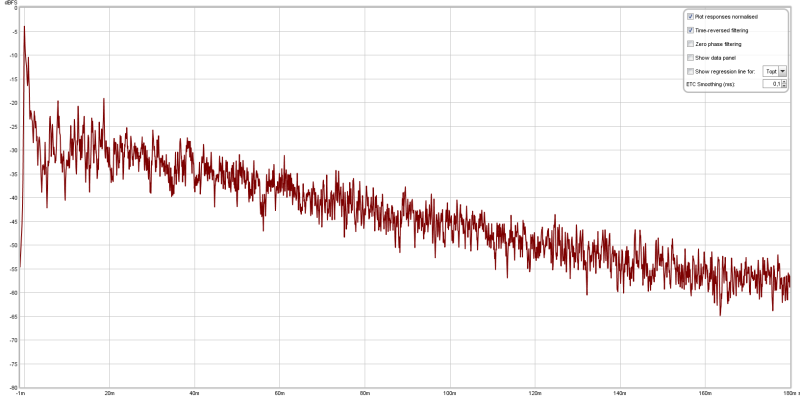
ETC står for “Energy Time Curve” — med andre ord, kurven representerer energivariasjoner (volum) over tid.
Igen, grafen er ikke veldig pen, men det er ikke nødvendigvis så viktig. Hvis du virkelig ønsker å jevne ut kurven, kan du imidlertid klikke på knappen “Controls” øverst til høyre i grafen og justere parameteren “ETC Smoothing (ms)”. Verdier rundt 0,1 ms fungerer veldig bra.
Da får vi noe som dette:
Hvilken skala skal velges?
Jeg vet, for øyeblikket er ikke denne kurven veldig talende. Men det er nyttig å se på den på en passende skala.
Først må vi stille spørsmålet om hva vi ser på. Den første store toppen, plassert på 0 ms, er responsen fra høyttalerne. Det er den direkte lyden — så normalt den første og den sterkeste — som du hører.
De andre toppene er refleksjonene rundt deg.
Først vet vi at hjernen vår har problemer med å skille mellom en lyd og dens refleksjon hvis de er adskilt med mindre enn 100 ms (omtrent). Den horisontale, tidsmessige skalaen vi skal velge, vil derfor være mellom 0 og 100 ms.
Vertikalt kan vi for eksempel velge et verdifelt mellom 0 og -50 eller -60 dB. Ideen er at refleksjoner som ligger på -50 dBFS i forhold til den opprinnelige lyden er ubetydelige.
Husk: for å angi disse verdiene, bruk knappen “Limits” øverst til høyre i grafen og klikk på “Apply Settings”. Vær oppmerksom på at innstillingene er i sekunder, for 100 ms må du skrive 0,1 s.
Analysere kurven
Når disse innstillingene er gjort, er det mulig å analysere hva som er galt med kurven.
Først og fremst er det selvfølgelig best at ingen refleksjon er så sterk som grunnsignalet. Sørg derfor for at alle refleksjoner er minst -20 dBFS fra det opprinnelige signalet. Spesielt i de første 40-50 millisekundene.
Deretter må reduksjonen av signalet være jevn, og unngå å ha en topp høyere enn den forrige toppen. I praksis vil det ikke være lett, men prøv å optimalisere akustisk behandling med dette i tankene, og installer absorberende paneler på punktene for første refleksjon.
For å gå videre, lar Room EQ Wizard deg filtrere dataene etter frekvensbånd, via menyen “Controls” (tannhjulikon). Jeg anbefaler sterkt å gjøre det, da det kan være at noen problemer kommer tydeligere frem på denne måten!
Litt matematikk
Her er nå et tips.
Når du ser en unormal topp, er det mulig å gjette hvilken vegg eller objekt (bordet ditt…) som har generert den ved å gjøre en liten beregning.
La oss si at du ser en refleksjon som virkelig stikker seg ut ved 20 ms. Det opprinnelige signalet er plassert ved 0 ms.
Mellom de to er det derfor 20 millisekunder, eller 0,02 sekunder.
Formelen er som følger:
Avstand = Hastighet x Tid
Hastigheten er hastigheten på lyd (i gjennomsnitt 340 m/s), så vi kan gjøre beregningen:
D = 340 * 0.02 = 6.8 m
Det reflekterte signalet har derfor reist 6,8 meter mer enn avstanden mellom høyttalerne og målemikrofonen.
Dette gir deg en indikasjon på posisjonen til objektet eller veggen som har generert refleksjonen.
For å gjøre denne beregningen, ikke nøl med å bruke minikalkulatoren nedenfor:
En varighet på millisekunder tilsvarer en avstand på meter(e).
const ETCcalculator = document.querySelector(‘#ETCdistance’);
ETCcalculator.addEventListener(‘input’, (event) => {
document.getElementById(“ETCresult”).value = document.getElementById(“ETCdistance”).value * 340 / 1000
});
RT60 / Topt-kurven
Klikk nå på fanen RT60 og fjern merket for alle boksene i legenden unntatt den som tilsvarer kurven “Topt”.
Hva handler det om?
Fire kurver som viser en etterklangstid (decay time på engelsk) kan vises, med glatting ved oktav eller tredjedels oktav (via knappen Kontroller):
- RT60 — tiden det tar for lyden å synke til -60 dB i forhold til den opprinnelige målingen;
- RT30 — det samme, ved -30 dB;
- EDT — det samme, ved -10 dB;
- Topt — en proprietær algoritme fra REW som tilpasser seg veldig godt til små rom og fungerer på en lignende måte som de andre.
Hvis du prøver å akustisk behandle et hjemmestudio, er det sannsynligvis mot dette siste valget du vil vende deg.
Og her er resultatet:

Hvilken skala skal velges?
Skalaen er mindre viktig her, men jeg anbefaler at du ikke tar en for stor vertikal skala som vil kollapse kurven. Med andre ord, hvis alle verdiene dine er under 1 sekund, er det ikke nyttig å vise verdiene over.
Når det gjelder horisontal skala, det vil si frekvensene, kan du for det meste beholde hele spekteret fordi kurven er veldig enkel og dermed veldig lesbar.
Analysere kurven
Jeg liker denne grafen, fordi den lar deg se på en “makro” måte effekten av den akustiske behandlingen som er lagt til. Hvis du installerer noen absorberende paneler, vil du umiddelbart se effekten på de høye frekvensene.
Det er veldig talende.
Uansett, hvis du bruker denne kurven til å analysere effektiviteten av panelene dine eller bassfeller, er det to ting du ideelt sett bør finne:
- en decay time eller etterklangstid under 0,3 sekunder over hele frekvensspekteret;
- en variasjon på mindre enn 10% mellom to tilstøtende frekvensbånd. Faktisk vil kurven aldri være helt flat, men det er viktig at den er tilstrekkelig balansert.
Hvis disse betingelsene ikke er oppfylt, må du sannsynligvis justere den akustiske behandlingen din deretter.
Vannfall
Klikk nå på fanen “Vannfall”.
Det er ingenting, det er normalt: du må generere grafen ved å klikke på knappen “Generer” nederst til venstre i vinduet.
Hva handler det om?
Enkelt sagt, denne 3D-visualiseringen viser utviklingen av energien (lydnivået) over tid for hele frekvensspekteret.
Litt som om du viste side om side, hver “X” millisekunder, kurven av de målte frekvensene.
Du kan derfor se, for eksempel, om bassene dine rundt 100 Hz ringer lenger enn alle de andre frekvensene – eller omvendt om de er fraværende (på grunn av modale resonanser).
Hvilken skala skal velges?
Uansett, som standard er grafen lite lesbar og ganske kjedelig:

Det vil derfor igjen være nødvendig å justere skalaen og konfigurere grafen for å ha noe som er brukbart.
For å lette lesningen, anbefaler jeg å kutte vannfallgrafen 50 desibel under den maksimale målte verdien.
For dette, klikk på knappen “Grenser” øverst til høyre og angi:
- i Topp, den maksimale målte verdien (synlig på grafen, det er ikke nødvendig å være veldig presis, rund av til ti)
- i Bunn, den samme verdien som du trekker fra 50 dB
Slik:

Deretter, for den horisontale skalaen (Venstre og Høyre), avhenger det av hva du ønsker å vise:
- enten ønsker du å fokusere på de modale resonansene i rommet ditt, altså på bassene, og i så fall vil du vise et vannfall mellom 20 og 300 Hz omtrent
- eller du vil ha en generell oversikt over hvordan rommet/studioet ditt resonnerer, og i så fall vil du velge hele båndet av registrerte frekvenser
Til slutt må tidskalaen (i dybden på grafen) være tilpasset. Klikk på knappen “Kontroller” og juster “Tidsområde (ms)”.
Hvis vi tar de nevnte verdiene for kurven Topt/RT60, tenker vi at refleksjonene ideelt sett bør være under 0,3 sekunder, eller 300 millisekunder. Du kan derfor velge denne verdien, eller en rett over (400-500 ms). Det er ikke så farlig om grafen er litt avkortet: tvert imot, du vil identifisere problemene bedre.
Analysere kurven
Ved å lese teksten min om skalaen, og ettersom vi nærmer oss slutten av denne artikkelen, tror jeg du begynner å få en idé om hva man kan gjøre.
Takket være waterfall-grafen er det mulig å identifisere resonansmoduser ganske enkelt. Faktisk, i bassen, vil noen frekvenser resonere altfor lenge, mens andre åpenbart vil forsvinne.

På bildet ovenfor er det nettopp tilfelle: frekvensen 113 Hz er helt fraværende fra starten av målingen! 🙂
På samme måte, hvis du har satt opp for mange absorberende paneler og diskantene dine er for dempet, vil du kunne se på denne waterfall-grafen at de høye frekvensene er mer tilbaketrukket i forhold til mellom- eller bassefreksjoner.
Denne grafen viser seg derfor å være ganske nyttig, da den gir en helhetlig oversikt over akustikken i rommet, men også lar deg analysere målingene i detalj.
Avslutning
Der har du det, med alt dette burde du være i stand til å begynne å måle akustikken i ditt (hjemme)studio, eller i ditt hi-fi lytterom, effektivt.
Det som er viktig å innse, er at det er kun ved å analysere hele disse kurvene at du vil få en ekte forståelse av rommet ditt. Det er umulig, derfor, å bare se på én for å gå raskere: hver har sin nytte…
…målet er selvfølgelig å installere en passende behandling! 🙂
For å gå videre, og hvis det ikke allerede er gjort: ikke nøl med å ta en titt på guiden min om akustisk behandling for å unngå de vanligste feilene.
Og for å gå enda lenger, anbefaler jeg deg SawUp-kurset om akustisk behandling, som er rett og slett DET beste franskspråklige kurset om emnet, for de som ønsker å ta akustisk behandling av sitt (hjemme)studio eller sitt audiophile rom på alvor.