
REW, o Room EQ Wizard, è un software gratuito che consente di misurare e analizzare l’acustica di una stanza (tipicamente, uno studio).
Sebbene il software sia relativamente semplice da usare, è comunque necessario comprendere e sapere come utilizzare i diversi grafici di analisi che offre. Soprattutto se il vostro obiettivo è utilizzarlo per definire le soluzioni di trattamento acustico che intendete adottare.
Per questo motivo vi propongo questo tutorial sull’utilizzo di REW. Quando lo avrete letto, saprete:
- di quale materiale avete bisogno;
- effettuare una misurazione tramite il software;
- analizzare questa misurazione facendo riferimento ai grafici più utili.
L’obiettivo non è riscrivere il manuale dettagliando ogni funzionalità, ma piuttosto fornirvi gli strumenti per analizzare in modo pertinente l’acustica del vostro (home) studio.
Il materiale di misurazione acustica
Niente di molto complicato in termini di materiale.
Avrete ovviamente bisogno di un microfono, ma non di uno qualsiasi: è necessario un microfono che offra una risposta in frequenze il più piatta possibile, per non falsare i risultati.
Si parla di “microfono di misura”.
Fortunatamente, non è necessario spendere una fortuna: Behringer ne produce uno molto buono per circa sessanta euro. Si tratta dell’ECM8000, che vi consiglio vivamente poiché la sua qualità è ampiamente sufficiente per questo tipo di applicazione.

Confronta il prezzo dell’ECM 8000 su: Thomann – Woodbrass – Amazon
Dovrete poi collegare questo microfono a un’interfaccia audio, che probabilmente avete già nel vostro studio. Se non è così, non esitate a dare un’occhiata al mio articolo sulle interfacce USB.
Non dimenticate di attivare l’alimentazione phantom, poiché l’ECM8000 ne ha bisogno per funzionare.
Infine, dovrete ovviamente installare il software REW — Room EQ Wizard. Troverete l’ultima versione sul sito ufficiale, nella sezione Downloads:
Non vi resta che avviarlo e sarete pronti a misurare l’acustica della vostra stanza! 🙂
Installate il microfono
Prendere tempo per posizionare il microfono è molto importante per garantire che le misurazioni che produrrà siano le migliori possibili.
Installatelo in modo che sia all’altezza della vostra testa e esattamente alla stessa distanza da ciascuno dei vostri monitor (idealmente, al millimetro). Se i vostri monitor sono ben posizionati, non dovrebbe essere un grosso problema.
Per quanto riguarda l’angolo del microfono rispetto al pavimento, il produttore a volte raccomanda una configurazione specifica, ma questo argomento genera moltissima discussione, e sembra che nessuno abbia una risposta definitiva.
In generale, se orientate il microfono verso i monitor (quindi in posizione orizzontale), significa che misurerete il suono dei monitor. Se lo orientate verso il soffitto, misurerete invece la risposta dell’intera stanza, il che corrisponde molto meglio a ciò che vogliamo fare.
Vi consiglio quindi di posizionare il vostro microfono verticalmente.
Notate che questa scelta non è necessariamente molto importante, nel senso che confronterete principalmente le vostre misurazioni prima e dopo il trattamento. Ciò che è importante, piuttosto, è che tra due misurazioni il microfono sia esattamente nella stessa posizione e orientato allo stesso modo.
Calibrate il vostro materiale
Prima di effettuare le tue misurazioni, potrebbe essere utile calibrare il tuo hardware — o più precisamente calibrare il software REW rispetto all’interfaccia e al microfono che stai utilizzando.
Questo passaggio non è indispensabile, poiché ancora una volta il tuo lavoro di misurazione si svolgerà in modo comparativo, prima e dopo aver installato il tuo trattamento acustico. Quindi, se il tuo hardware genera piccoli errori, questi si rifletteranno su tutte le misurazioni e non creeranno problemi per l’analisi.
Ma, se hai qualche minuto, questo passaggio di calibrazione permetterà di avere risultati più precisi, quindi tanto vale farlo come si deve.
Calibra la tua interfaccia
Clicca sul menu “Preferenze”, poi seleziona l’opzione “Preferenze” (sì, proprio così).
Si aprirà una finestra simile a questa:

Segui quindi i seguenti passaggi:
- Collega un’uscita (Line Out) della tua interfaccia audio a un ingresso (Line In) per creare un loop. Infatti, per calibrare l’interfaccia audio, misureremo la sua reazione “in circuito chiuso”.
- Seleziona le entrate/uscite corrispondenti nei campi “Output” e “Input”.

Clicca sul pulsante “Calibrate”.
- Clicca due volte sul pulsante “Next” in fondo alla finestra.
- Viene quindi generata un’onda sinusoidale, ma non la sentirai perché viene inviata dall’uscita all’ingresso che hai selezionato.
Aggiusta il livello di uscita affinché gli indicatori di livello delle colonne “Out” e “In” siano più o meno equilibrati, come nell’immagine qui accanto. - Quando i livelli sono identici o quasi, clicca su “Next”.
- La tua scheda audio è quindi pronta per essere calibrata. Clicca su “Next”.
- Si apre una nuova finestra e la misurazione viene eseguita automaticamente.
- Clicca sul pulsante “Make Cal…” e salva il file di calibrazione che hai generato.

Ecco fatto 🙂
Nota: puoi eventualmente saltare questo passaggio, soprattutto se sei in un contesto di home studio: i risultati delle misurazioni senza calibrazione dell’interfaccia rimarranno molto corretti! 🙂
Calibra il tuo microfono
Allo stesso modo, REW ti consente di calibrare il tuo microfono tramite la scheda “Mic/Meter” del pannello “Preferences”.
Per farlo, basta caricare il file di calibrazione di cui disponi.
Da notare che alcuni microfoni, come i Behringer ECM8000, non vengono forniti con file di calibrazione. In questo caso, non caricare file provenienti da altre fonti: un file di calibrazione è specifico per un particolare microfono, non per un modello.
Effettua la misurazione
Una volta che l’interfaccia e/o il tuo microfono sono calibrati, puoi finalmente effettuare una misurazione cliccando sul pulsante “Measure” nell’interfaccia di REW.
Si apre una finestra che ti consente di configurare un certo numero di cose:
- Strat Freq & End Freq (Frequenze di inizio e di fine) : in generale, inizia a 20 Hz e termina a 20 kHz, per coprire l’intera gamma delle frequenze udibili. Ristretto questo intervallo di valori non sarà utile perché, successivamente, durante la visualizzazione dei dati, sarà possibile filtrare i dati che non vuoi vedere.
- Level (Livello) : -12 dBFS andrà benissimo.
- Length (Lunghezza in campioni) : il valore predefinito di 256k andrà perfettamente.
- Sweeps (Numero di sweep della gamma di frequenze) : 1 solo sarà sufficiente inizialmente. Farne più di uno permetterebbe di massimizzare il rapporto segnale/rumore sommando i risultati.

Resta la scelta dell’uscita (“output”). Su questo punto, ti consiglio vivamente di effettuare sia una misurazione globale (Left+Right) sia una misurazione per ogni cassa di monitoraggio, e quindi di scegliere alternativamente le opzioni “Left” e “Right” a seconda che tu voglia utilizzare la cassa sinistra o destra.
Perché?
È necessario distinguere la situazione delle basse frequenze rispetto a quella delle medie e alte frequenze.
Alle basse frequenze, diciamo sotto i 250/300 Hz, il suono è meno direzionale. Quindi, a livello del nostro punto di ascolto, percepiremo piuttosto un suono che è una somma del suono dell’altoparlante sinistro e del suono dell’altoparlante destro. Misurare i due altoparlanti contemporaneamente è quindi una buona idea.
Per le medie e alte frequenze, quindi approssimativamente sopra i 250/300 Hz, è molto diverso: il nostro orecchio destro riceve solo parzialmente il suono dell’altoparlante sinistro, poiché questo è bloccato dalla nostra testa. Di conseguenza, se misuriamo una somma degli altoparlanti sinistro + destro, rischiamo di perdere di vista i problemi della stanza (perché è proprio questo che misuriamo alla base: l’acustica della stanza).
Inoltre, sempre per le medie e alte frequenze, misurare gli altoparlanti in modo separato ti permetterà di evitare eventuali problemi di fase se il tuo microfono è leggermente più vicino a un altoparlante rispetto a un altro.
Infine, la risposta della stanza a un altoparlante sarà sempre leggermente diversa da quella di un altro altoparlante, quindi è meglio non mescolare troppo le misurazioni…
Prima di effettuare qualsiasi misurazione, assicurati di indossare per sicurezza dei tappi per le orecchie: a seconda delle tue impostazioni, il volume può essere molto alto.
Nota che puoi utilizzare l’impostazione di Delay per ritardare l’inizio della misurazione di alcuni secondi e avere così il tempo di uscire dalla stanza, ad esempio.
Ora utilizza il pulsante “Check Levels” per generare un segnale di test e regola di conseguenza il volume dei tuoi altoparlanti fino a quando il software non ti indica “Level OK”.
Puoi quindi fare clic su “Start Measuring” per effettuare la misurazione! 🙂
La curva delle frequenze
È tempo di analizzare i tuoi risultati, iniziando dalla scheda “SPL & Phase” che mostra semplicemente la curva di risposta in frequenza.
Di cosa si tratta?
Puoi visualizzare, per l’intera gamma di frequenze percorsa durante la misurazione, il livello sonoro che è stato misurato.
Per impostazione predefinita, il grafico assomiglierà a qualcosa del genere:

Come puoi vedere, è un po’ difficile da leggere, soprattutto quando si va sulle alte frequenze. Per risolvere questo problema, non esitare ad applicare un “smoothing”, ovvero un livellamento, grazie alle opzioni del menu “Graph” della barra dei menu situata in alto nel software.
In REW, sono disponibili un certo numero di livellamenti, dall’ottava al 1/48 di ottava. Affinché i dati rimangano sufficientemente precisi, limitati al livellamento più leggero, ovvero 1/48 di ottava. Altrimenti, alcune informazioni utili potrebbero scomparire:

È meglio, vero?

Quale scala scegliere?
Per facilitare l’analisi, non esitare a fare clic sul pulsante “Limits” in alto a destra del grafico e scegliere la tua scala personale:
- Left e Right controllano la visualizzazione in frequenze. Puoi quindi visualizzare solo le basse frequenze, se desideri concentrarti sulle risonanze modali.
- Top e Bottom controllano l’intervallo di livello sonoro. Per facilitare la lettura, ti consiglio di scegliere un intervallo di livello che va dal livello della tua misurazione più alta fino a un punto situato circa -50 dB più in basso.
Ad esempio, se la tua misurazione più alta è circa a 80 dB, scegli un Top a 80 dB e un Bottom a 30 dB.
Cosa si vede in questo grafico?
Anche se è il grafico che ti parlerà senza dubbio di più se hai l’abitudine di utilizzare equalizzatori o grafici di frequenze, è purtroppo il meno utile per il trattamento acustico.
Tuttavia, è possibile identificare abbastanza facilmente i modi della stanza nelle basse frequenze, che emergeranno sotto forma di picchi o avvallamenti anomali, come ad esempio nello schema seguente:

Nessuna stanza o studio è perfetto, quindi non otterrete mai una curva perfettamente piatta. Tuttavia, potete dirvi che una differenza di 10 dB tra il valore massimo e il valore minimo del vostro grafico indicherà una stanza piuttosto ben bilanciata in frequenze. Almeno, per un home studio.
La curva ETC
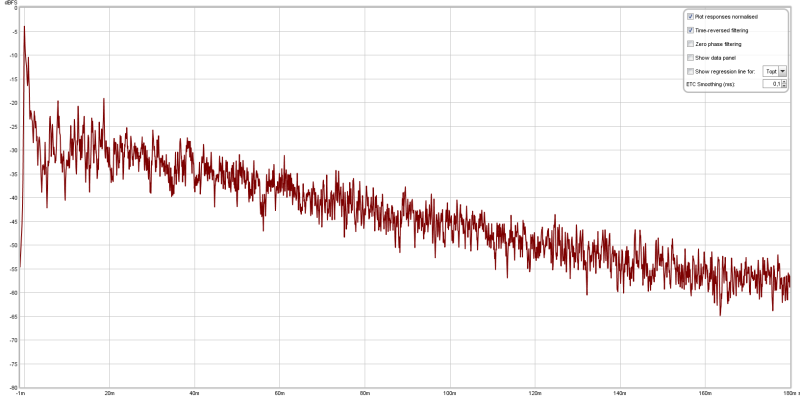
Fate clic sulla scheda “Filtered IR” (IR = Impulse Response) e utilizzate le caselle di controllo della legenda per visualizzare solo la curva chiamata “Involucro (ETC)”.
Di cosa si tratta?
ETC significa “Energy Time Curve” — in altre parole, la curva rappresenta le variazioni di energia (di volume) in funzione del tempo.
Ancora una volta, il grafico non è molto bello, ma non è necessariamente un grosso problema. Se desiderate davvero appiattire la curva, potete comunque fare clic sul pulsante “Controls” in alto a destra del grafico e regolare il parametro “ETC Smoothing (ms)”. Valori dell’ordine di 0,1 ms funzionano molto bene.
Si ottiene quindi qualcosa del genere:
Quale scala scegliere?
Lo so, per ora questa curva non è molto chiara. Ma è utile guardarla su una scala adatta.
Innanzitutto, bisogna porsi la domanda su cosa stiamo osservando. Il primo grande picco, situato a 0 ms, è la risposta degli altoparlanti. È il suono diretto — quindi normalmente il primo e il più forte — che sentite.
Gli altri picchi sono le riflessioni attorno a voi.
Innanzitutto, sappiamo che il nostro cervello ha difficoltà a distinguere un suono dalla sua riflessione se sono separati da meno di 100 ms (circa). La scala orizzontale, temporale, che sceglieremo sarà quindi tra 0 e 100 ms.
Verticalmente, possiamo scegliere ad esempio un intervallo di valori tra 0 e -50 o -60 dB. L’idea è che le riflessioni situate a -50 dBFS rispetto al suono iniziale sono trascurabili.
Ricorda: per inserire questi valori, utilizza il pulsante “Limits” in alto a destra del grafico e fai clic su “Apply Settings”. Attenzione, le impostazioni sono in secondi, per 100 ms è necessario inserire 0,1 s.
Analizzare la curva
Una volta effettuate queste impostazioni, è possibile analizzare cosa non va nella curva.
Innanzitutto, è ovviamente preferibile che nessuna riflessione sia così forte come il segnale di base. Assicurati quindi che tutte le riflessioni siano ad almeno -20 dBFS dal segnale originale. Soprattutto nelle prime 40-50 millisecondi.
In seguito, è necessario che la diminuzione del segnale sia dolce, evitando di avere un picco più alto del picco precedente. Nella pratica, non sarà facile, ma cerca di ottimizzare il tuo trattamento acustico tenendo conto di questo e installa pannelli assorbenti nei punti di prima riflessione.
Per andare oltre, Room EQ Wizard consente di filtrare i dati per banda di frequenze, tramite il menu “Controls” (icona dell’ingranaggio). Ti consiglio vivamente di farlo, poiché è possibile che alcuni problemi emergano più chiaramente in questo modo!
Un po’ di matematica
Ecco ora un trucco.
Quando vedete un picco anomalo, è possibile indovinare il muro o l’oggetto (la vostra scrivania…) che lo ha generato facendo un piccolo calcolo.
Immaginiamo che vediate una riflessione che emerge davvero a 20 ms. Il segnale originale, invece, si trova a 0 ms.
Tra i due ci sono quindi 20 millisecondi, ovvero 0.02 secondi.
La formula è la seguente:
Distanza = Velocità x Tempo
La Velocità è la velocità del suono (in media 340 m/s), quindi possiamo effettuare il calcolo:
D = 340 * 0.02 = 6.8 m
Il segnale riflesso ha quindi percorso 6.8 metri in più rispetto alla distanza tra gli altoparlanti e il microfono di misura.
Questo ti dà quindi un’indicazione sulla posizione dell’oggetto o del muro che ha generato la riflessione.
Per fare questo calcolo, non esitare a utilizzare il mini-calcolatore qui sotto:
Una durata di millisecondi corrisponde a una distanza di metro(i).
const ETCcalculator = document.querySelector(‘#ETCdistance’);
ETCcalculator.addEventListener(‘input’, (event) => {
document.getElementById(“ETCresult”).value = document.getElementById(“ETCdistance”).value * 340 / 1000
});
La curva RT60 / Topt
Fate clic ora sulla scheda RT60 e deselezionate tutte le caselle della legenda tranne quella corrispondente alla curva “Topt”.
Di cosa si tratta?
Quattro curve che mostrano un tempo di riverberazione (decay time in inglese) possono essere visualizzate, con un smoothing a ottava o terzo di ottava (tramite il pulsante Controls) :
- RT60 — il tempo impiegato dal suono per scendere a -60 dB rispetto alla misura iniziale ;
- RT30 — idem, a -30 dB ;
- EDT — idem, a -10 dB ;
- Topt — un algoritmo proprietario di REW che si adatta molto bene alle piccole stanze e funziona in modo simile agli altri.
Se stai cercando di trattare acusticamente un home studio, probabilmente ti orienterai verso quest’ultima opzione.
Ecco il risultato :

Quale scala scegliere ?
La scala è meno importante qui, ma ti consiglio di non utilizzare una scala verticale troppo grande che schiaccerebbe la curva. In altre parole, se tutti i tuoi valori sono inferiori a 1 secondo, non ha senso visualizzare i valori superiori.
In termini di scala orizzontale, ovvero le frequenze, potrai per la maggior parte del tempo mantenere l’intero spettro poiché la curva è molto semplice e quindi molto leggibile.
Analizzare la curva
Mi piace questo grafico, perché permette di vedere in modo “macro” l’effetto del trattamento acustico aggiunto. Se installi alcuni pannelli assorbenti, vedrai subito l’effetto sulle alte frequenze.
È molto significativo.
Insomma, se utilizzi questa curva per analizzare l’efficacia dei tuoi pannelli o dei tuoi bass traps, ci sono due cose che dovresti idealmente trovare :
- un decay time o tempo di riverberazione inferiore a 0,3 secondi su tutto lo spettro delle frequenze ;
- una variazione di meno del 10% tra due bande di frequenze adiacenti. Infatti, la curva non sarà mai completamente piatta ma è importante che sia sufficientemente equilibrata.
Se queste condizioni non sono soddisfatte, dovrai probabilmente regolare il tuo trattamento acustico di conseguenza.
Il waterfall
Clicca ora sulla scheda “Waterfall”.
Non c’è nulla, è normale: devi generare il grafico cliccando sul pulsante “Generate” in basso a sinistra della finestra.
Di cosa si tratta ?
Semplicemente, questa visualizzazione 3D mostra l’evoluzione dell’energia (del livello sonoro) nel tempo per l’intero spettro delle frequenze.
Un po’ come se visualizzassi affiancate, ogni “X” millisecondi, la curva delle frequenze misurate.
Puoi quindi constatare, ad esempio, se le tue basse intorno ai 100 Hz risuonano più a lungo di tutte le altre frequenze – o viceversa se sono assenti (a causa di risonanze modali).
Quale scala scegliere ?
Insomma, per impostazione predefinita il grafico è poco leggibile e piuttosto insipido :

Quindi dovrai nuovamente regolare la scala e impostare il grafico per avere qualcosa di utilizzabile.
Per facilitare la lettura, ti consiglio di tagliare il grafico waterfall 50 decibel sotto il valore massimo misurato.
Per fare ciò, clicca sul pulsante “Limits” in alto a destra e indica :
- in Top, il valore massimo misurato (visibile sul grafico, non è necessario essere molto precisi, arrotonda alla decina)
- in Bottom, lo stesso valore a cui sottrai 50 dB
Come questo :

Successivamente, per la scala orizzontale (Left e Right), dipende da cosa desideri visualizzare :
- o desideri concentrarti sulle risonanze modali della tua stanza, quindi sulle basse, e in tal caso visualizzerai un waterfall tra 20 e 300 Hz circa
- o vuoi avere una panoramica generale su come risuona la tua stanza/studio, e in tal caso selezionerai l’intero intervallo di frequenze registrate
Infine, è necessario che la scala temporale (in profondità nel grafico) sia adeguata. Clicca sul pulsante “Controls” e regola il “Time Range (ms)”.
Se riprendiamo i valori menzionati per la curva Topt/RT60, si deve idealmente considerare che le riflessioni siano al di sotto di 0,3 secondi, ovvero 300 millisecondi. Puoi quindi scegliere questo valore, o uno appena sopra (400-500 ms). Non è un problema se il grafico è un po’ troncato: al contrario, identificherai meglio i problemi.
Analizzare la curva
Leggendo il mio testo riguardo la scala, e poiché stiamo arrivando alla fine di questo articolo, penso che tu stia iniziando ad avere un’idea di ciò che si può fare.
Grazie al grafico waterfall, è possibile identificare abbastanza facilmente le risonanze modali. Infatti, nelle basse, alcune frequenze risoneranno molto più a lungo, mentre altre scompariranno visibilmente.

Sull’immagine sopra, è proprio il caso: la frequenza 113 Hz è completamente assente fin dall’inizio della misurazione! 🙂
Allo stesso modo, se hai messo troppi pannelli fonoassorbenti e i tuoi alti sono troppo attutiti, potrai vedere su questo waterfall che le frequenze acute sono più in ritardo rispetto alle frequenze medie o basse.
Questo grafico si rivela quindi piuttosto utile, poiché consente di avere una visione globale dell’acustica della stanza ma anche di analizzare le misurazioni nei dettagli.
In conclusione
Ecco, con tutto ciò dovresti essere in grado di iniziare a misurare efficacemente l’acustica del tuo (home) studio, o della tua stanza di ascolto hi-fi.
Ciò che è importante realizzare è che è solo analizzando l’insieme di queste curve che avrai una vera comprensione della tua stanza. Impossibile, quindi, guardarne solo una per andare più veloce: ciascuna ha la sua utilità…
…l’obiettivo è ovviamente installare un trattamento adeguato! 🙂
Proprio così, per andare oltre e se non l’hai già fatto: non esitare a dare un’occhiata alla mia guida sul trattamento acustico per evitare gli errori più comuni.
E per andare ancora oltre, ti consiglio il corso SawUp sul trattamento acustico, che è semplicemente IL miglior corso francofono sull’argomento, per chi desidera affrontare seriamente il trattamento acustico del proprio (home) studio o della propria stanza audiophile.