
REW, o Room EQ Wizard, es un software gratuito que permite medir y analizar la acústica de una habitación (típicamente, un estudio).
Aunque el software es relativamente fácil de usar, aún es necesario entender y saber cómo utilizar los diferentes gráficos de análisis que ofrece. Especialmente si su objetivo es utilizarlo para definir las soluciones de tratamiento acústico que va a considerar.
Por eso, le propongo este tutorial sobre el uso de REW. Cuando lo haya leído, sabrá:
- qué equipo necesita;
- realizar una medición a través del software;
- analizar esta medición apoyándose en los gráficos más útiles.
El objetivo no es reescribir el manual detallando cada funcionalidad, sino darle las herramientas que le permitan analizar con pertinencia la acústica de su (home) estudio.
El equipo de medición acústica
No hay nada muy complicado en términos de equipo.
Por supuesto, necesitará un micrófono, pero no cualquiera: necesita un micrófono que ofrezca una respuesta en frecuencias lo más plana posible, para no sesgar los resultados.
Hablamos de un “micrófono de medición”.
Afortunadamente, no necesita gastar una fortuna: Behringer hace uno muy bueno por alrededor de sesenta euros. Se trata del ECM8000, que le recomiendo encarecidamente porque su calidad es más que suficiente para este tipo de aplicación.

Compare el precio del ECM 8000 en: Thomann – Woodbrass – Amazon
Luego, deberá conectar este micrófono a una interfaz de audio, que probablemente ya tenga en su estudio. Si no es así, no dude en echar un vistazo a mi artículo sobre interfaces USB.
No olvide activar la alimentación phantom, ya que el ECM8000 la necesita para funcionar.
Finalmente, necesitará instalar el software REW — Room EQ Wizard. Encontrará la última versión en el sitio oficial, sección Descargas:
Entonces, solo le quedará lanzarlo, ¡y estará listo para medir la acústica de su habitación! 🙂
Instale el micrófono
Tomarse el tiempo para posicionar el micrófono es muy importante para asegurarse de que las mediciones que produzca serán las mejores posibles.
Instálelo de manera que esté a la altura de su cabeza, y exactamente a la misma distancia de cada uno de sus monitores de estudio (idealmente, al milímetro). Si sus monitores están bien posicionados, no debería haber demasiados problemas.
En cuanto al ángulo del micrófono respecto al suelo, el fabricante a veces recomienda una configuración específica, pero este tema genera mucha discusión, y parece que nadie tiene una respuesta absoluta.
En general, si orienta el micrófono hacia los monitores (por lo tanto, en posición horizontal), eso significa que medirá el sonido de los monitores. Si lo orienta hacia el techo, medirá la respuesta de toda la habitación, lo que se ajusta mucho mejor a lo que queremos hacer.
Por lo tanto, le aconsejo que posicione su micrófono verticalmente.
Note que esta elección no es necesariamente muy importante, en el sentido de que principalmente comparará sus mediciones antes y después del tratamiento. Lo que es importante, más bien, es que entre dos mediciones el micrófono esté exactamente en la misma posición y orientado de la misma manera.
Calibre su equipo
Antes de realizar sus mediciones, puede ser útil calibrar su equipo — o más exactamente, calibrar el software REW en relación con la interfaz y el micrófono que está utilizando.
Este paso no es indispensable, ya que, una vez más, su trabajo de medición se realizará de manera comparativa, antes y después de haber instalado su tratamiento acústico. Así que si su equipo genera pequeños errores, estos se reflejarán en todas las mediciones y no representarán ningún problema para el análisis.
Pero bueno, si tiene unos minutos, este paso de calibración permitirá obtener resultados más precisos, así que es mejor hacerlo correctamente.
Calibre su interfaz
Haga clic en el menú “Preferencias”, luego seleccione la opción “Preferencias” (sí, así es).
Una ventana que se asemeja a esta aparecerá:

Luego siga los siguientes pasos:
- Conecte una salida (Line Out) de su interfaz de audio a una entrada (Line In) para crear un bucle. De hecho, para calibrar la interfaz de audio, vamos a medir su reacción “en circuito cerrado”.
- Seleccione las entradas/salidas correspondientes en los campos “Output” y “Input”.

Haga clic en el botón “Calibrate”.
- Haga clic dos veces en el botón “Next” en la parte inferior de la ventana.
- Se genera una onda sinusoidal, pero no la escuchará porque se envía desde la salida hacia la entrada que ha seleccionado.
Ajuste el nivel de salida para que los indicadores de nivel de las columnas “Out” y “In” estén aproximadamente equilibrados, como en la imagen al lado. - Cuando los niveles sean idénticos o casi, haga clic en “Next”.
- Su tarjeta de sonido está lista para ser calibrada. Haga clic en “Next”.
- Aparece una nueva ventana y la medición se realiza automáticamente.
- Haga clic en el botón “Make Cal…” y guarde el archivo de calibración que ha generado.

Y eso es todo 🙂
Nota: puede saltarse este paso, especialmente si está en un contexto de home studio: ¡los resultados de las mediciones sin calibración de la interfaz seguirán siendo muy correctos! 🙂
Calibre su micrófono
De la misma manera, REW le permite calibrar su micrófono a través de la pestaña “Mic/Meter” del panel “Preferences”.
Para hacerlo, simplemente cargue el archivo de calibración que tiene.
Es importante señalar que algunos micrófonos, como los Behringer ECM8000, no vienen con archivos de calibración. En este caso, no cargue un archivo de otro lugar: un archivo de calibración es específico para un micrófono en particular, no para un modelo.
Realice la medición
Una vez que la interfaz y/o su micrófono estén calibrados, finalmente puede realizar una medición haciendo clic en el botón “Measure” en la interfaz de REW.
Aparece una ventana que le permite configurar una serie de cosas:
- Strat Freq & End Freq (Frecuencias de inicio y fin): en general, comience en 20 Hz y termine en 20 kHz, para cubrir todo el rango de frecuencias audibles. Restringir este rango de valores no será útil porque, posteriormente, al mostrar los datos, será posible filtrar los datos que no desea ver.
- Level (Nivel): -12 dBFS estará muy bien.
- Length (Longitud en muestras): el valor predeterminado de 256k será perfecto.
- Sweeps (Número de barridos del rango de frecuencias): 1 solo será suficiente en un primer momento. Hacer varios permitiría maximizar la relación señal/ruido al sumarlos.

Queda la elección de la salida (“output”). En este punto, le aconsejo encarecidamente que realice tanto una medición global (Left+Right) como una medición para cada altavoz de monitoreo, y por lo tanto elija alternativamente las opciones “Left” y “Right” según desee utilizar el altavoz izquierdo o derecho.
¿Por qué?
Es necesario distinguir la situación de los bajos frente a la situación de los medios y agudos.
En las bajas frecuencias, digamos por debajo de 250/300 Hz, el sonido es menos direccional. Por lo tanto, en nuestro punto de escucha, percibiremos más bien un sonido que es una suma del sonido del altavoz izquierdo y del sonido del altavoz derecho. Medir ambos altavoces al mismo tiempo es, por lo tanto, una buena idea.
Para los medios y los agudos, es decir, aproximadamente por encima de 250/300 Hz, es muy diferente: nuestra oreja derecha solo recibe muy parcialmente el sonido del altavoz izquierdo, ya que este está bloqueado por nuestra cabeza. Así que, si medimos una suma de los altavoces izquierdo + derecho, corremos el riesgo de pasar por alto problemas de la habitación (porque eso es lo que medimos en esencia: la acústica de la habitación).
Además, siempre para los medios y los agudos, medir los altavoces de forma separada le permitirá evitar posibles problemas de fase si su micrófono está ligeramente más cerca de un altavoz que de otro.
Finalmente, la respuesta de la habitación a un altavoz siempre será ligeramente diferente a la de otro altavoz, por lo que es mejor no mezclar demasiado las medidas…
Antes de hacer cualquier medida, asegúrese de usar tapones para los oídos por seguridad: dependiendo de sus ajustes, el volumen puede ser muy alto.
Tenga en cuenta que puede utilizar el ajuste de Delay para retrasar el inicio de la medición unos segundos y así tener tiempo de salir de la habitación, por ejemplo.
Utilice ahora el botón “Check Levels” para generar una señal de prueba y ajuste en consecuencia el volumen de sus altavoces hasta que el software le indique “Level OK”.
A continuación, puede hacer clic en “Start Measuring” para realizar la medición! 🙂
La curva de frecuencias
Es hora de analizar sus resultados, comenzando por la pestaña “SPL & Phase” que simplemente muestra la curva de respuesta en frecuencias.
¿De qué se trata?
Puede visualizar, para toda la gama de frecuencias recorridas durante la medición, el nivel sonoro que se ha medido.
Por defecto, el gráfico se verá algo así:

Como puede ver, es un poco difícil de leer, especialmente cuando se trata de altas frecuencias. Para solucionar este problema, no dude en aplicar un “smoothing”, es decir, un suavizado, gracias a las opciones del menú “Graph” en la barra de menú ubicada en la parte superior del software.
En REW, hay una serie de suavizados disponibles, desde la octava hasta 1/48 de octava. Para que los datos se mantengan suficientemente precisos, quédese con el suavizado más ligero, es decir, 1/48 de octava. De lo contrario, algunas informaciones útiles podrían desaparecer:

¿Mejor, verdad?

¿Qué escala elegir?
Para facilitar el análisis, no dude en hacer clic en el botón “Limits” en la parte superior derecha del gráfico y elegir su propia escala:
- Left y Right controlan la visualización en frecuencias. Así puede mostrar solo las bajas frecuencias, si desea concentrarse en las resonancias modales.
- Top y Bottom controlan el rango de nivel sonoro. Para facilitar la lectura, le aconsejo elegir un rango de nivel que vaya desde el nivel de su medida más alta hasta un punto situado aproximadamente -50 dB más bajo.
Por ejemplo, si su medida más alta está alrededor de 80 dB, elija un Top a 80 dB y un Bottom a 30 dB.
¿Qué se ve en este gráfico?
Aunque es el gráfico que probablemente le hablará más si está acostumbrado a usar ecualizadores o gráficos de frecuencias, desafortunadamente es el menos útil para el tratamiento acústico.
Sin embargo, es posible identificar bastante fácilmente los modos de la habitación en las bajas frecuencias, que aparecerán en forma de picos o valles anormales, como por ejemplo en el siguiente esquema:

Ninguna sala o estudio es perfecto, por lo que nunca obtendrás una curva perfectamente plana. Sin embargo, puedes decirte que una diferencia de 10 dB entre el valor máximo y el valor mínimo de tu gráfico indicará una sala bastante bien equilibrada en frecuencias. Al menos, para un home studio.
La curva ETC
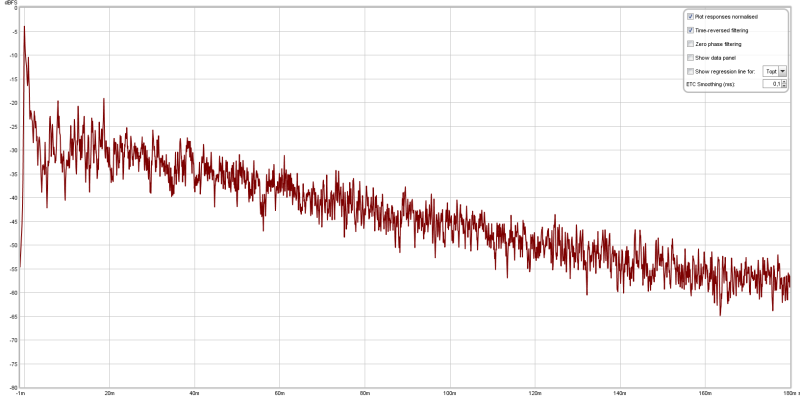
Haz clic en la pestaña “Filtered IR” (IR = Respuesta al impulso) y utiliza las casillas de verificación de la leyenda para mostrar solo la curva llamada “Envolvente (ETC)”.
¿De qué se trata?
ETC significa “Energy Time Curve” — en otras palabras, la curva representa las variaciones de energía (de volumen) en función del tiempo.
Nuevamente, el gráfico no es muy bonito, pero no es necesariamente un gran problema. Si realmente deseas suavizar la curva, puedes hacer clic en el botón “Controls” en la parte superior derecha del gráfico y ajustar el parámetro “ETC Smoothing (ms)”. Valores del orden de 0,1 ms funcionan muy bien.
Entonces obtendrás algo como esto:
¿Qué escala elegir?
Lo sé, por ahora esta curva no es muy clara. Pero es útil mirarla en una escala adecuada.
Primero, hay que preguntarse qué estamos observando. El primer gran pico, situado a 0 ms, es la respuesta de los altavoces. Es el sonido directo — por lo tanto, normalmente el primero y el más fuerte — que escuchas.
Los otros picos son las reflexiones a tu alrededor.
Primero, sabemos que nuestro cerebro tiene dificultades para diferenciar entre un sonido y su reflexión si están separados por menos de 100 ms (aproximadamente). La escala horizontal, temporal, que elegiremos estará entre 0 y 100 ms.
Verticalmente, podemos elegir, por ejemplo, un rango de valores entre 0 y -50 o -60 dB. La idea es que las reflexiones situadas a -50 dBFS en relación con el sonido inicial son despreciables.
Recordatorio: para ingresar estos valores, utiliza el botón “Limits” en la parte superior derecha del gráfico y haz clic en “Apply Settings”. Ten en cuenta que los ajustes están en segundos, para 100 ms debes ingresar 0,1 s.
Analizar la curva
Una vez realizados estos ajustes, es posible analizar lo que no está bien en la curva.
Primero, por supuesto, es preferible que ninguna reflexión sea tan fuerte como la señal base. Asegúrate de que todas las reflexiones estén al menos a -20 dBFS de la señal original. Especialmente en los primeros 40-50 milisegundos.
Luego, la disminución de la señal debe ser suave, evitando tener un pico más alto que el pico anterior. En la práctica, no será fácil, pero intenta optimizar tu tratamiento acústico pensando en esto e instala paneles absorbentes en los puntos de primera reflexión.
Para ir más allá, Room EQ Wizard permite filtrar los datos por banda de frecuencias, a través del menú “Controls” (ícono de engranaje). Te recomiendo encarecidamente que lo hagas, ya que es posible que algunos problemas se destaquen más claramente de esta manera!
Un poco de matemáticas
Aquí hay un consejo.
Cuando veas un pico anormal, es posible adivinar la pared u objeto (tu escritorio…) que lo generó haciendo un pequeño cálculo.
Imaginemos que ves una reflexión que realmente resalta a 20 ms. La señal original está en 0 ms.
Entre los dos hay 20 milisegundos, es decir, 0.02 segundos.
La fórmula es la siguiente:
Distancia = Velocidad x Tiempo
La Velocidad es la velocidad del sonido (en promedio 340 m/s), por lo que podemos realizar el cálculo:
D = 340 * 0.02 = 6.8 m
La señal reflejada ha recorrido 6.8 metros más que la distancia entre los altavoces y el micrófono de medición.
Esto te da una indicación sobre la posición del objeto o la pared que generó la reflexión.
Para hacer este cálculo, no dudes en usar la mini calculadora a continuación:
Una duración de milisegundos corresponde a una distancia de metro(s).
const ETCcalculator = document.querySelector(‘#ETCdistance’);
ETCcalculator.addEventListener(‘input’, (event) => {
document.getElementById(“ETCresult”).value = document.getElementById(“ETCdistance”).value * 340 / 1000
});
La courbe RT60 / Topt
Haz clic ahora en la pestaña RT60 y desmarca todas las casillas de la leyenda excepto la que corresponde a la curva “Topt”.
¿De qué se trata?
Cuatro curvas que muestran un tiempo de reverberación (decay time en inglés) pueden ser mostradas, con un suavizado a la octava o a la tercera de octava (a través del botón Controls):
- RT60 — el tiempo que tarda el sonido en descender a -60 dB respecto a la medida inicial;
- RT30 — lo mismo, a -30 dB;
- EDT — lo mismo, a -10 dB;
- Topt — un algoritmo propietario de REW que se adapta muy bien a las habitaciones pequeñas y funciona de manera similar a los demás.
Si intentas tratar acústicamente un home studio, probablemente te inclinarás hacia esta última opción.
Y aquí está el resultado:

¿Qué escala elegir?
La escala es menos importante aquí, pero te aconsejo no elegir una escala vertical demasiado grande que aplaste la curva. En otras palabras, si todos tus valores son inferiores a 1 segundo, no tiene sentido mostrar los valores por encima.
En términos de escala horizontal, es decir, las frecuencias, podrás la mayor parte del tiempo mantener todo el espectro porque la curva es muy simple y, por lo tanto, muy legible.
Analizar la curva
Me gusta este gráfico, porque permite ver de manera “macro” el efecto del tratamiento acústico añadido. Si instalas algunos paneles absorbentes, verás inmediatamente el efecto en las altas frecuencias.
Es muy elocuente.
En resumen, si utilizas esta curva para analizar la eficacia de tus paneles o de tus bass traps, hay dos cosas que deberías idealmente encontrar:
- un decay time o tiempo de reverberación inferior a 0,3 segundos en todo el espectro de frecuencias;
- una variación de menos del 10% entre dos bandas de frecuencias adyacentes. De hecho, la curva nunca será completamente plana, pero es importante que esté suficientemente equilibrada.
Si estas condiciones no se cumplen, probablemente tendrás que ajustar tu tratamiento acústico en consecuencia.
El waterfall
Haz clic ahora en la pestaña “Waterfall”.
No hay nada, es normal: hay que generar el gráfico haciendo clic en el botón “Generate” en la parte inferior izquierda de la ventana.
¿De qué se trata?
Simplemente, esta visualización 3D muestra la evolución de la energía (del nivel sonoro) en el tiempo para todo el espectro de frecuencias.
Un poco como si mostraras lado a lado, cada “X” milisegundos, la curva de frecuencias medida.
Por lo tanto, puedes notar, por ejemplo, si tus graves alrededor de 100 Hz resuenan más tiempo que todas las demás frecuencias, o si están ausentes (debido a resonancias modales).
¿Qué escala elegir?
En resumen, por defecto el gráfico es poco legible y bastante insípido:

Por lo tanto, nuevamente tendrás que ajustar la escala y configurar el gráfico para tener algo utilizable.
Para facilitar la lectura, te recomiendo cortar el gráfico waterfall 50 decibelios por debajo del valor máximo medido.
Para ello, haz clic en el botón “Limits” en la parte superior derecha e indica:
- en Top, el valor máximo medido (visible en el gráfico, no es necesario ser muy preciso, redondea a la decena)
- en Bottom, el mismo valor al que le quitarás 50 dB
Así:

Luego, para la escala horizontal (Left y Right), depende de lo que desees mostrar:
- o deseas concentrarte en las resonancias modales de tu habitación, es decir, en los graves, y en ese caso mostrarás un waterfall entre 20 y 300 Hz aproximadamente
- o quieres tener una visión general de cómo resuena tu habitación/estudio, y en ese caso seleccionarás todo el rango de frecuencias grabadas
Finalmente, la escala de tiempo (en profundidad en el gráfico) debe ser adecuada. Haz clic en el botón “Controls” y ajusta el “Time Range (ms)”.
Si se retoman los valores mencionados para la curva Topt/RT60, se piensa que idealmente las reflexiones deben estar por debajo de 0,3 segundos, es decir, 300 milisegundos. Por lo tanto, puede elegir ese valor o uno justo por encima (400-500 ms). No importa si el gráfico está un poco truncado: al contrario, identificará mejor los problemas.
Analizar la curva
Al leer mi texto sobre la escala, y como estamos llegando al final de este artículo, creo que ya tiene una idea de lo que se puede hacer.
Gracias al gráfico waterfall, es posible identificar bastante fácilmente las resonancias modales. De hecho, en los bajos, algunas frecuencias resonarán demasiado tiempo, mientras que otras desaparecerán visiblemente.

En la imagen de arriba, ese es precisamente el caso: ¡la frecuencia de 113 Hz está completamente ausente desde el inicio de la medición! 🙂
De la misma manera, si ha colocado demasiados paneles absorbentes y sus agudos están demasiado apagados, podrá ver en este waterfall que las frecuencias agudas están más retiradas en comparación con las frecuencias medias o bajas.
Este gráfico resulta ser bastante útil, ya que permite tener una visión global de la acústica de la habitación, pero también analizar las medidas en detalle.
En conclusión
Así que, con todo esto, debería ser capaz de comenzar a medir eficazmente la acústica de su (home) estudio o de su sala de escucha hi-fi.
Lo que es importante darse cuenta es que es únicamente analizando el conjunto de estas curvas que tendrá una verdadera comprensión de su habitación. Por lo tanto, es imposible mirar solo una para ir más rápido: cada una tiene su utilidad…
…el objetivo es, por supuesto, instalar un tratamiento adecuado! 🙂
Justamente, para ir más allá y si no lo ha hecho ya: no dude en echar un vistazo a mi guía sobre el tratamiento acústico para evitar los errores más comunes.
Y para ir aún más lejos, le recomiendo la formación SawUp sobre el tratamiento acústico, que es simplemente LA mejor formación francófona sobre el tema, para quien desee abordar seriamente el tratamiento acústico de su (home) estudio o de su sala audiophile.