
REW, oder Room EQ Wizard, ist eine kostenlose Software, die es ermöglicht, die Akustik eines Raumes (typischerweise eines Studios) zu messen und zu analysieren.
Obwohl die Software relativ einfach zu bedienen ist, muss man verstehen, wie man die verschiedenen Analysegraphen, die sie bietet, verwendet. Besonders, wenn Sie vorhaben, sie zu nutzen, um die Lösungen für die akustische Behandlung zu definieren, die Sie wählen werden.
Deshalb biete ich Ihnen dieses Tutorial zur Verwendung von REW an. Wenn Sie es gelesen haben, werden Sie wissen:
- welches Material Sie benötigen;
- wie man eine Messung über die Software durchführt;
- wie man diese Messung anhand der nützlichsten Graphen analysiert.
Das Ziel ist nicht, das Handbuch zu schreiben, indem jede Funktion detailliert beschrieben wird, sondern Ihnen die Werkzeuge zu geben, um die Akustik Ihres (Home-)Studios sinnvoll zu analysieren.
Das akustische Messgerät
Nichts allzu Kompliziertes in Bezug auf das Material.
Sie benötigen natürlich ein Mikrofon, aber nicht irgendeines: Es muss ein Mikrofon sein, das eine möglichst flache Frequenzantwort bietet, um die Ergebnisse nicht zu verfälschen.
Wir sprechen von einem “Messmikrofon”.
Glücklicherweise müssen Sie nicht viel Geld ausgeben: Behringer bietet ein sehr gutes für etwa sechzig Euro an. Es handelt sich um das ECM8000, das ich Ihnen dringend empfehle, da seine Qualität für diese Art von Anwendung mehr als ausreichend ist.

Vergleichen Sie den Preis des ECM 8000 auf: Thomann – Woodbrass – Amazon
Sie müssen dieses Mikrofon dann an ein Audio-Interface anschließen, das Sie wahrscheinlich bereits in Ihrem Studio haben. Wenn nicht, werfen Sie einen Blick auf meinen Artikel über USB-Interfaces.
Vergessen Sie nicht, die Phantomspeisung zu aktivieren, da das ECM8000 sie zum Funktionieren benötigt.
Schließlich müssen Sie natürlich die Software REW — Room EQ Wizard — installieren. Die neueste Version finden Sie auf der offiziellen Website im Bereich Downloads:
Dann müssen Sie nur noch die Software starten, und Sie sind bereit, die Akustik Ihres Raumes zu messen! 🙂
Installieren Sie das Mikrofon
Es ist sehr wichtig, sich Zeit zu nehmen, um das Mikrofon zu positionieren, um sicherzustellen, dass die Messungen, die es erzeugt, so gut wie möglich sind.
Installieren Sie es so, dass es auf Augenhöhe ist und genau den gleichen Abstand zu jedem Ihrer Monitorlautsprecher hat (idealerweise auf den Millimeter genau). Wenn Ihre Lautsprecher gut positioniert sind, sollte das keine großen Probleme bereiten.
Was den Winkel des Mikrofons zum Boden betrifft, empfiehlt der Hersteller manchmal eine spezifische Konfiguration, aber dieses Thema führt zu enormen Diskussionen, und es scheint, dass niemand eine absolute Antwort hat.
Im Allgemeinen gilt: Wenn Sie das Mikrofon auf die Lautsprecher ausrichten (also in horizontaler Position), bedeutet das, dass Sie den Klang der Lautsprecher messen. Wenn Sie es zur Decke ausrichten, messen Sie hingegen die Antwort des gesamten Raumes, was viel besser zu dem passt, was wir tun wollen.
Ich empfehle Ihnen daher, Ihr Mikrofon vertikal zu positionieren.
Beachten Sie, dass diese Wahl nicht unbedingt sehr wichtig ist, da Sie in erster Linie Ihre Messungen vor und nach der Behandlung vergleichen werden. Was wichtig ist, ist dass das Mikrofon zwischen zwei Messungen genau in der gleichen Position und in der gleichen Ausrichtung bleibt.
Kalibrieren Sie Ihr Material
Bevor Sie Ihre Messungen durchführen, kann es nützlich sein, Ihre Hardware zu kalibrieren – oder genauer gesagt, die REW-Software in Bezug auf das Interface und das Mikrofon, das Sie verwenden.
Dieser Schritt ist nicht zwingend erforderlich, da Ihre Messarbeit erneut vergleichend durchgeführt wird, bevor und nachdem Sie Ihre akustische Behandlung installiert haben. Wenn Ihre Hardware also kleine Fehler erzeugt, werden diese in allen Messungen vorhanden sein und stellen kein Problem für die Analyse dar.
Aber gut, wenn Sie ein paar Minuten Zeit haben, wird dieser Kalibrierungsschritt genauere Ergebnisse liefern, also machen Sie es am besten richtig.
Kalibrieren Sie Ihr Interface
Klicken Sie auf das Menü “Einstellungen”, und wählen Sie dann die Option “Einstellungen” (ja, genau).
Ein Fenster, das so aussieht, wird erscheinen:

Folgen Sie dann den folgenden Schritten:
- Verbinden Sie einen Ausgang (Line Out) Ihres Audio-Interfaces mit einem Eingang (Line In), um eine Schleife zu erstellen. Tatsächlich werden wir die Reaktion des Audio-Interfaces “im geschlossenen Kreis” messen.
- Wählen Sie die entsprechenden Eingänge/Ausgänge im Bereich der Felder “Output” und “Input” aus.

Klicken Sie auf die Schaltfläche “Kalibrieren”.
- Klicken Sie zweimal auf die Schaltfläche “Weiter” am unteren Rand des Fensters.
- Ein Sinuswelle wird erzeugt, aber Sie werden sie nicht hören, da sie vom Ausgang zum Eingang gesendet wird, den Sie ausgewählt haben.
Stellen Sie den Ausgangspegel so ein, dass die Pegelanzeigen der Spalten “Out” und “In” ungefähr ausgeglichen sind, wie auf dem Bild daneben. - Wenn die Pegel identisch oder fast identisch sind, klicken Sie auf “Weiter”.
- Ihre Soundkarte ist dann bereit zur Kalibrierung. Klicken Sie auf “Weiter”.
- Ein neues Fenster wird angezeigt und die Messung erfolgt automatisch.
- Klicken Sie auf die Schaltfläche “Kalibrierung erstellen…” und speichern Sie die generierte Kalibrierungsdatei.

Und voilà 🙂
Hinweis: Sie können diesen Schritt eventuell überspringen, insbesondere wenn Sie im Home-Studio-Kontext arbeiten: Die Messergebnisse ohne Kalibrierung des Interfaces bleiben sehr korrekt! 🙂
Kalibrieren Sie Ihr Mikrofon
Auf die gleiche Weise ermöglicht es Ihnen REW, Ihr Mikrofon über den Tab “Mikrofon/Meter” im “Einstellungen”-Panel zu kalibrieren.
Dazu müssen Sie lediglich die Kalibrierungsdatei laden, die Sie haben.
Zu beachten ist, dass einige Mikrofone, darunter die Behringer ECM8000, nicht mit Kalibrierungsdateien geliefert werden. In diesem Fall laden Sie keine Datei von woanders: Eine Kalibrierungsdatei ist spezifisch für ein bestimmtes Mikrofon, nicht für ein Modell.
Führen Sie die Messung durch
Sobald das Interface und/oder Ihr Mikrofon kalibriert sind, können Sie endlich eine Messung durchführen, indem Sie auf die Schaltfläche “Messen” in der REW-Oberfläche klicken.
Ein Fenster wird angezeigt, das es Ihnen ermöglicht, eine Reihe von Einstellungen vorzunehmen:
- Strat Freq & End Freq (Start- und Endfrequenzen): Im Allgemeinen beginnen Sie bei 20 Hz und enden bei 20 kHz, um den gesamten Bereich der hörbaren Frequenzen abzudecken. Diese Werte einzuschränken, wird nicht nützlich sein, da es später beim Anzeigen der Daten möglich sein wird, die Daten zu filtern, die Sie nicht sehen möchten.
- Level (Pegel): -12 dBFS wird sehr gut sein.
- Length (Länge in Samples): Der Standardwert von 256k ist perfekt geeignet.
- Sweeps (Anzahl der Frequenzbereichsbewertungen): Zunächst reicht 1 aus. Mehrere würden das Signal-Rausch-Verhältnis maximieren, indem sie addiert werden.

Bleibt die Auswahl des Ausgangs. In diesem Punkt empfehle ich Ihnen dringend, sowohl eine Gesamtmessung (Links+Rechts) als auch eine Messung für jeden Monitorlautsprecher durchzuführen und daher abwechselnd die Optionen “Links” und “Rechts” auszuwählen, je nachdem, ob Sie den linken oder den rechten Lautsprecher verwenden möchten.
Warum?
Es ist wichtig, die Situation der Bässe von der Situation der Mitten und Höhen zu unterscheiden.
In den tiefen Frequenzen, sagen wir unter 250/300 Hz, ist der Klang weniger richtungsabhängig. Daher werden wir an unserem Hörpunkt eher einen Klang wahrnehmen, der eine Summe aus dem Klang des linken Lautsprechers und dem Klang des rechten Lautsprechers ist. Es ist also eine gute Idee, beide Lautsprecher gleichzeitig zu messen.
Für die Mitten und Höhen, also ungefähr über 250/300 Hz, ist es ganz anders: Unser rechtes Ohr erhält nur sehr teilweise den Klang des linken Lautsprechers, da dieser durch unseren Kopf blockiert wird. Wenn wir also eine Summe der Lautsprecher links + rechts messen, könnten wir Probleme im Raum übersehen (denn genau das messen wir ja im Grunde: die Akustik des Raumes).
Darüber hinaus wird es Ihnen immer helfen, die Lautsprecher für die Mitten und Höhen separat zu messen, um mögliche Phasenprobleme zu vermeiden, falls Ihr Mikrofon etwas näher an einem Lautsprecher als an einem anderen ist.
Schließlich wird die Antwort des Raumes auf einen Lautsprecher immer leicht anders sein als die eines anderen Lautsprechers, daher ist es besser, die Messungen nicht zu sehr zu vermischen…
Bevor Sie eine Messung durchführen, stellen Sie sicher, dass Sie sicherheitshalber Ohrstöpsel tragen: Je nach Ihren Einstellungen kann die Lautstärke sehr hoch sein.
Beachten Sie, dass Sie die Delay-Einstellung verwenden können, um den Beginn der Messung um einige Sekunden zu verzögern und somit Zeit zu haben, den Raum zu verlassen, zum Beispiel.
Verwenden Sie jetzt die Schaltfläche “Check Levels”, um ein Testsignal zu generieren und passen Sie entsprechend die Lautstärke Ihrer Lautsprecher an, bis die Software “Level OK” anzeigt.
Sie können dann auf “Start Measuring” klicken, um die Messung durchzuführen! 🙂
Die Frequenzkurve
Es ist Zeit, Ihre Ergebnisse zu analysieren, beginnend mit dem Tab “SPL & Phase”, der einfach die Frequenzantwortkurve anzeigt.
Worum geht es?
Sie können für den gesamten Frequenzbereich, der während der Messung durchlaufen wurde, den gemessenen Schallpegel visualisieren.
Standardmäßig wird das Diagramm ungefähr so aussehen:

Wie Sie sehen können, ist es etwas schwierig zu lesen, insbesondere bei den hohen Frequenzen. Um dieses Problem zu lösen, zögern Sie nicht, ein “Smoothing” anzuwenden, das heißt eine Glättung, über die Optionen im Menü “Graph” in der oberen Menüleiste der Software.
In REW sind eine Reihe von Glättungen verfügbar, von einer Oktave bis zu 1/48 Oktave. Damit die Daten ausreichend präzise bleiben, beschränken Sie sich auf die leichteste Glättung, nämlich 1/48 Oktave. Andernfalls könnten einige nützliche Informationen verloren gehen:

Ist das nicht besser?

Welche Skala wählen?
Um die Analyse zu erleichtern, zögern Sie nicht, auf die Schaltfläche “Limits” oben rechts im Diagramm zu klicken und Ihre eigene Skala auszuwählen:
- Links und Rechts steuern die Anzeige in Frequenzen. Sie können somit nur die tiefen Frequenzen anzeigen, wenn Sie sich auf die modalen Resonanzen konzentrieren möchten.
- Oben und Unten steuern den Bereich des Schallpegels. Um das Lesen zu erleichtern, empfehle ich Ihnen, einen Bereich von Ihrem stärksten Messwert bis zu einem Punkt etwa -50 dB darunter zu wählen.
Zum Beispiel, wenn Ihr stärkster Messwert etwa 80 dB beträgt, wählen Sie ein Top von 80 dB und ein Bottom von 30 dB.
Was sieht man in diesem Diagramm?
Auch wenn es das Diagramm ist, das Ihnen wahrscheinlich am meisten sagen wird, wenn Sie es gewohnt sind, Equalizer oder Frequenzdiagramme zu verwenden, ist es leider das am wenigsten nützliche für die akustische Behandlung.
Dennoch ist es möglich, die modalen Resonanzen im Raum in den tiefen Frequenzen relativ einfach zu identifizieren, die sich in Form von ungewöhnlichen Spitzen oder Tälern zeigen, wie zum Beispiel im folgenden Diagramm:

Kein Raum oder Studio ist perfekt, daher werden Sie niemals eine perfekt flache Kurve erhalten. Sie können jedoch davon ausgehen, dass ein Unterschied von 10 dB zwischen dem maximalen und dem minimalen Wert Ihres Diagramms darauf hinweist, dass der Raum in Bezug auf die Frequenzen recht gut ausgewogen ist. Zumindest für ein Home-Studio.
Die ETC-Kurve
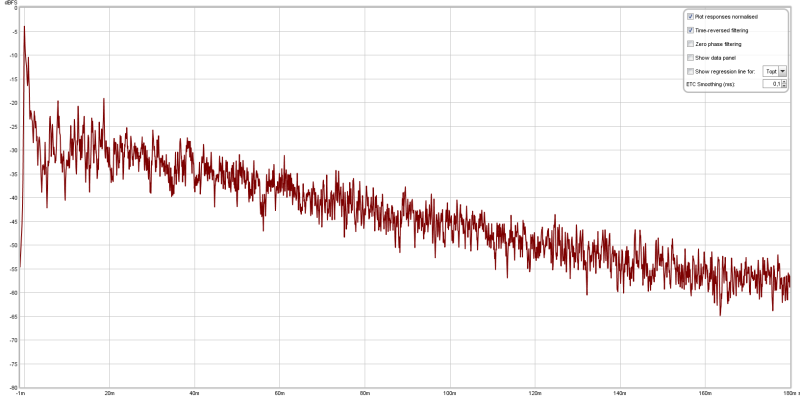
Klicken Sie auf die Registerkarte “Filtered IR” (IR = Impulsantwort) und verwenden Sie die Kontrollkästchen in der Legende, um nur die Kurve anzuzeigen, die “Hüllkurve (ETC)” genannt wird.
Worum geht es?
ETC steht für “Energy Time Curve” — mit anderen Worten, die Kurve zeigt die Energieänderungen (Lautstärke) im Zeitverlauf.
Noch einmal, das Diagramm sieht nicht sehr schön aus, aber das ist nicht unbedingt schlimm. Wenn Sie die Kurve wirklich glätten möchten, können Sie jedoch auf die Schaltfläche “Controls” oben rechts im Diagramm klicken und den Parameter “ETC Smoothing (ms)” anpassen. Werte von etwa 0,1 ms funktionieren sehr gut.
So sieht es dann aus:
Welche Skala wählen?
Ich weiß, im Moment ist diese Kurve nicht sehr aussagekräftig. Aber es ist nützlich, sie auf einer geeigneten Skala zu betrachten.
Zunächst müssen wir uns die Frage stellen, was wir betrachten. Der erste große Peak, der bei 0 ms liegt, ist die Antwort der Lautsprecher. Es ist der direkte Schall — also normalerweise der erste und lauteste — den Sie hören.
Die anderen Peaks sind die Reflexionen um Sie herum.
Wir wissen zunächst, dass unser Gehirn Schwierigkeiten hat, zwischen einem Ton und seiner Reflexion zu unterscheiden, wenn sie weniger als 100 ms (ungefähr) auseinander liegen. Die horizontale, zeitliche Skala, die wir wählen werden, liegt also zwischen 0 und 100 ms.
Vertikal können wir beispielsweise einen Wertebereich zwischen 0 und -50 oder -60 dB wählen. Die Idee ist, dass Reflexionen, die bei -50 dBFS im Vergleich zum ursprünglichen Ton liegen, vernachlässigbar sind.
Hinweis: Um diese Werte einzugeben, verwenden Sie die Schaltfläche “Limits” oben rechts im Diagramm und klicken Sie auf “Apply Settings”. Achtung, die Einstellungen sind in Sekunden, für 100 ms sollten Sie 0,1 s eingeben.
Die Kurve analysieren
Sobald diese Einstellungen vorgenommen wurden, ist es möglich, zu analysieren, was mit der Kurve nicht stimmt.
Es ist natürlich vorzuziehen, dass keine Reflexion so stark ist wie das Grundsignal. Stellen Sie also sicher, dass alle Reflexionen mindestens -20 dBFS vom ursprünglichen Signal entfernt sind. Besonders in den ersten 40-50 Millisekunden.
Außerdem sollte der Signalabfall sanft sein, wobei vermieden wird, dass ein Peak höher ist als der vorherige Peak. In der Praxis wird das nicht einfach sein, aber versuchen Sie, Ihre akustische Behandlung mit diesem Gedanken zu optimieren und installieren Sie absorbierende Paneele an den Punkten der ersten Reflexion.
Um weiterzugehen, ermöglicht Room EQ Wizard das Filtern der Daten nach Frequenzbändern über das Menü “Controls” (Zahnrad-Symbol). Ich empfehle Ihnen dringend, dies zu tun, da es möglich ist, dass einige Probleme auf diese Weise klarer hervortreten!
Ein bisschen Mathematik
Hier ist jetzt ein Tipp.
Wenn Sie einen abnormalen Peak sehen, können Sie die Wand oder das Objekt (Ihr Schreibtisch…) erraten, das ihn erzeugt hat, indem Sie eine kleine Berechnung durchführen.
Angenommen, Sie sehen eine Reflexion, die wirklich bei 20 ms auffällt. Das ursprüngliche Signal liegt bei 0 ms.
Zwischen den beiden liegen also 20 Millisekunden, also 0,02 Sekunden.
Die Formel lautet:
Entfernung = Geschwindigkeit x Zeit
Die Geschwindigkeit ist die Schallgeschwindigkeit (im Durchschnitt 340 m/s), also können wir die Berechnung durchführen:
D = 340 * 0.02 = 6.8 m
Das reflektierte Signal hat also 6,8 Meter mehr zurückgelegt als die Entfernung zwischen den Lautsprechern und dem Messmikrofon.
Das gibt Ihnen also einen Hinweis auf die Position des Objekts oder der Wand, die die Reflexion erzeugt hat.
Um diese Berechnung durchzuführen, zögern Sie nicht, den Mini-Rechner unten zu verwenden:
Eine Dauer von Millisekunden entspricht einer Entfernung von Meter(n).
const ETCcalculator = document.querySelector(‘#ETCdistance’);
ETCcalculator.addEventListener(‘input’, (event) => {
document.getElementById(“ETCresult”).value = document.getElementById(“ETCdistance”).value * 340 / 1000
});
Die RT60 / Topt-Kurve
Klicken Sie jetzt auf die Registerkarte RT60 und deaktivieren Sie alle Kontrollkästchen in der Legende, außer dem, das zur Kurve “Topt” gehört.
Worum geht es?
Vier Kurven, die eine Nachhallzeit (decay time auf Englisch) anzeigen, können mit einer Glättung nach Oktave oder Dritteloktave (über die Schaltfläche Controls) angezeigt werden:
- RT60 — die Zeit, die der Schall benötigt, um auf -60 dB im Vergleich zur ursprünglichen Messung abzufallen;
- RT30 — dasselbe, bei -30 dB;
- EDT — dasselbe, bei -10 dB;
- Topt — ein proprietärer Algorithmus von REW, der sich sehr gut für kleine Räume eignet und ähnlich wie die anderen funktioniert.
Wenn Sie versuchen, ein Home Studio akustisch zu behandeln, werden Sie wahrscheinlich zu dieser letzten Option greifen.
Und hier ist das Ergebnis:

Welche Skala wählen?
Die Skala ist hier weniger wichtig, aber ich empfehle Ihnen, keine zu große vertikale Skala zu wählen, die die Kurve erdrückt. Mit anderen Worten, wenn alle Ihre Werte unter 1 Sekunde liegen, macht es keinen Sinn, die Werte darüber anzuzeigen.
In Bezug auf die horizontale Skala, also die Frequenzen, können Sie in den meisten Fällen das gesamte Spektrum beibehalten, da die Kurve sehr einfach und somit sehr lesbar ist.
Die Kurve analysieren
Ich mag dieses Diagramm, weil es ermöglicht, den Effekt der hinzugefügten akustischen Behandlung “makroskopisch” zu sehen. Wenn Sie einige absorbierende Paneele installieren, werden Sie sofort den Effekt auf die hohen Frequenzen sehen.
Das ist sehr aufschlussreich.
Kurz gesagt, wenn Sie diese Kurve verwenden, um die Effektivität Ihrer Paneele oder Ihrer Bassfallen zu analysieren, sollten Sie idealerweise zwei Dinge finden:
- eine Nachhallzeit oder Nachhallzeit von weniger als 0,3 Sekunden über das gesamte Frequenzspektrum;
- eine Variation von weniger als 10 % zwischen zwei benachbarten Frequenzbändern. Tatsächlich wird die Kurve niemals völlig flach sein, aber es ist wichtig, dass sie ausreichend ausgewogen ist.
Wenn diese Bedingungen nicht erfüllt sind, müssen Sie wahrscheinlich Ihre akustische Behandlung entsprechend anpassen.
Der Wasserfall
Klicken Sie jetzt auf die Registerkarte “Waterfall”.
Es ist nichts da, das ist normal: Sie müssen das Diagramm generieren, indem Sie auf die Schaltfläche “Generate” unten links im Fenster klicken.
Worum geht es?
Einfach gesagt, zeigt diese 3D-Visualisierung die Entwicklung der Energie (des Geräuschpegels) im Laufe der Zeit für das gesamte Frequenzspektrum.
Ein bisschen so, als würden Sie alle “X” Millisekunden die gemessene Frequenzkurve nebeneinander anzeigen.
Sie können also feststellen, ob Ihre tiefen Frequenzen um 100 Hz länger nachhallen als alle anderen Frequenzen – oder umgekehrt, ob sie fehlen (wegen modaler Resonanzen).
Welche Skala wählen?
Kurz gesagt, standardmäßig ist das Diagramm wenig lesbar und ziemlich fade:

Sie müssen also erneut die Skala anpassen und das Diagramm konfigurieren, um etwas Nützliches zu erhalten.
Um das Lesen zu erleichtern, empfehle ich Ihnen, das Wasserfalldiagramm 50 Dezibel unter dem maximal gemessenen Wert zu schneiden.
Dazu klicken Sie auf die Schaltfläche “Limits” oben rechts und geben Sie an:
- oben den maximal gemessenen Wert (sichtbar im Diagramm, es muss nicht sehr genau sein, runden Sie auf die Zehnerstelle)
- unten denselben Wert, von dem Sie 50 dB abziehen
So:

Für die horizontale Skala (Links und Rechts) hängt es davon ab, was Sie anzeigen möchten:
- entweder möchten Sie sich auf die modalen Resonanzen Ihres Raumes konzentrieren, also auf die tiefen Frequenzen, und in diesem Fall werden Sie ein Wasserfall-Diagramm zwischen etwa 20 und 300 Hz anzeigen
- oder Sie möchten einen Gesamtüberblick darüber, wie Ihr Raum/Studioklang, und in diesem Fall wählen Sie das gesamte aufgezeichnete Frequenzband aus
Schließlich muss die Zeitskala (in der Tiefe des Diagramms) angepasst werden. Klicken Sie auf die Schaltfläche “Controls” und passen Sie den “Time Range (ms)” an.
Wenn man die für die Topt/RT60-Kurve genannten Werte betrachtet, kommt man zu dem Schluss, dass die Reflexionen idealerweise unter 0,3 Sekunden, also 300 Millisekunden, liegen sollten. Sie können also diesen Wert wählen oder einen gerade darüber (400-500 ms). Es ist nicht schlimm, wenn das Diagramm etwas abgeschnitten ist: Im Gegenteil, Sie werden die Probleme besser identifizieren.
Die Kurve analysieren
Beim Lesen meines Textes über die Skala und da wir am Ende dieses Artikels angekommen sind, denke ich, dass Sie beginnen, eine Vorstellung davon zu bekommen, was man tun kann.
Dank des Wasserfall-Diagramms ist es möglich, die modalen Resonanzen recht einfach zu identifizieren. Tatsächlich werden in den tiefen Frequenzen einige Frequenzen viel zu lange nachhallen, während andere offensichtlich verschwinden.

Auf dem obigen Bild ist genau das der Fall: Die Frequenz 113 Hz ist von Beginn der Messung an völlig abwesend! 🙂
In ähnlicher Weise, wenn Sie zu viele Absorberplatten installiert haben und Ihre Höhen zu gedämpft sind, werden Sie in diesem Wasserfall sehen, dass die hohen Frequenzen im Vergleich zu den mittleren oder tiefen Frequenzen zurückhaltender sind.
Dieses Diagramm erweist sich also als recht nützlich, da es einen Gesamtüberblick über die Akustik des Raumes ermöglicht, aber auch eine detaillierte Analyse der Messungen.
Zusammenfassend
Nun, mit all dem sollten Sie in der Lage sein, die Akustik Ihres (Home) Studios oder Ihres Hi-Fi-Hörraums effektiv zu messen.
Was wichtig zu erkennen ist, ist, dass es nur durch die Analyse aller dieser Kurven möglich ist, ein echtes Verständnis für Ihren Raum zu gewinnen. Es ist also unmöglich, nur eine einzige zu betrachten, um es schneller zu machen: Jede hat ihren Nutzen…
…das Ziel ist natürlich, eine geeignete Behandlung zu installieren! 🙂
Gerade um weiterzugehen und falls es noch nicht geschehen ist: Zögern Sie nicht, einen Blick auf meinen Leitfaden zur akustischen Behandlung zu werfen, um die häufigsten Fehler zu vermeiden.
Und um noch weiter zu gehen, empfehle ich Ihnen die SawUp-Ausbildung zur akustischen Behandlung, die einfach die beste frankophone Ausbildung zu diesem Thema ist, für alle, die sich ernsthaft mit der akustischen Behandlung ihres (Home) Studios oder ihres audiophilen Raums beschäftigen möchten.