
REW, eli Room EQ Wizard, on ilmainen ohjelmisto, joka mahdollistaa huoneen akustiikan mittaamisen ja analysoimisen (tyypillisesti studio).
Vaikka ohjelmisto on suhteellisen helppokäyttöinen, on silti ymmärrettävä, miten käyttää sen tarjoamia erilaisia analyysikaavioita. Erityisesti, jos tavoitteena on käyttää sitä akustiikkaratkaisujen määrittämiseen, joita aiot valita.
Siksi tarjoan teille tämän oppaan REW:n käyttöön. Kun olet lukenut sen, tiedät:
- mikä laitteisto on tarpeen;
- miten suorittaa mittaus ohjelmiston avulla;
- kuinka analysoida mittausta hyödyntäen hyödyllisimmät kaaviot.
Tavoitteena ei ole kirjoittaa manuaalia yksityiskohtaisesti jokaisesta toiminnosta, vaan antaa sinulle työkalut, joilla voit analysoida studioasiakustiikkaa merkityksellisesti.
Akustiikan mittauslaitteet
Ei mitään kovin monimutkaista laitteiston suhteen.
Tarvitset tietenkin mikrofonin, mutta ei mikä tahansa: tarvitaan mikrofoni, joka tarjoaa mahdollisimman tasaisen taajuusvasteen, jotta tulokset eivät vääristy.
Puhumme “mittausmikrofonista”.
Onneksi ei tarvitse kuluttaa omaisuuksia: Behringer valmistaa erittäin hyvän mikrofonin noin kuudellakymmennellä eurolla. Kyseessä on ECM8000, jota suosittelen lämpimästi, sillä sen laatu on enemmän kuin riittävä tähän käyttöön.

Vertaile ECM 8000:n hintaa: Thomann – Woodbrass – Amazon
Sinun on sitten liitettävä tämä mikrofoni äänikorttiin, joka sinulla todennäköisesti on studiossasi. Jos ei, älä epäröi vilkaista artikkelitani USB-äänikorteista.
Älä unohda aktivoida fantomi-virtaa, sillä ECM8000 tarvitsee sitä toimiakseen.
Viimeiseksi sinun on tietenkin asennettava REW-ohjelmisto — Room EQ Wizard. Löydät viimeisimmän version viralliselta sivustolta, Downloads-osastosta:
Sinun tarvitsee vain käynnistää se, ja olet valmis mittaamaan huoneesi akustiikkaa! 🙂
Asenna mikrofoni
On erittäin tärkeää ottaa aikaa mikrofonin sijoittamiseen varmistaaksesi, että sen tuottamat mittaukset ovat mahdollisimman hyviä.
Asenna se siten, että se on pään tasolla ja tarkalleen yhtä kaukana kummastakin monitorikaiuttimesta (ideaalisesti millimetrin tarkkuudella). Jos kaiuttimesi ovat hyvin sijoitettu, sen ei pitäisi aiheuttaa liikaa ongelmia.
Mikrofonin kulmasta lattiaan nähden valmistaja suosittelee joskus erityistä asetusta, mutta tämä aiheuttaa valtavasti keskustelua, ja näyttää siltä, että kukaan ei tiedä absoluuttista vastausta.
Yleisesti ottaen, jos suuntaat mikrofonin kaiuttimiin (eli vaakasuoraan asentoon), se tarkoittaa, että mittaat kaiuttimien ääntä. Jos suuntaat sen kattoon, mittaat sen sijaan koko huoneen vasteen, mikä vastaa paljon paremmin sitä, mitä haluamme tehdä.
Suosittelen siis asettamaan mikrofonisi pystysuoraan.
Huomaa, että tämä valinta ei ole välttämättä kovin tärkeä, sillä ennen kaikkea vertailet mittauksiasi ennen ja jälkeen käsittelyn. Tärkeää on ennemminkin se, että mikrofonin on oltava tarkalleen samassa asennossa ja suunnattuna samalla tavalla kahden mittauksen välillä.
Kalibroi laitteesi
Ennen kuin teet mittauksesi, voi olla hyödyllistä kalibroida laitteesi – tai tarkemmin sanottuna kalibroida REW-ohjelmisto suhteessa käyttämääsi liitäntään ja mikrofonin.
Vaihe ei ole välttämätön, koska jälleen kerran mittaustyösi tapahtuu vertailuna, ennen ja jälkeen akustisen käsittelyn asentamisen. Joten jos laitteesi tuottaa pieniä virheitä, ne näkyvät kaikissa mittauksissa eivätkä aiheuta ongelmia analyysille.
Mutta jos sinulla on muutama minuutti, tämä kalibrointivaihe mahdollistaa tarkempien tulosten saamisen, joten kannattaa tehdä se kunnolla.
Kalibroi liitäntäsi
Napsauta “Asetukset”-valikkoa ja valitse sitten “Asetukset”-vaihtoehto (niinpä vain).
Ikku, joka näyttää tältä, tulee näkyviin:

Seuraavaksi seuraa seuraavat vaiheet:
- Yhdistä ääniliitännästä (Line Out) lähtö ääniliitännän (Line In) sisääntuloon luodaksesi silmukan. Kalibroidaksesi ääniliitännän, mittaamme sen reaktiota “suljetussa piirissä”.
- Valitse vastaavat sisääntulot/ulostulot “Output”- ja “Input”-kentissä

Napsauta “Kalibroi”-painiketta
- Napsauta kahta kertaa “Seuraava”-painiketta ikkunan alareunassa
- Sinusaalinen aalto generoidaan, mutta et kuule sitä, koska se lähetetään valitsemasi ulostulon kautta sisääntuloon.
Säädä ulostason tasoa niin, että “Out”- ja “In”-sarakkeiden tasoindikaattorit ovat suurin piirtein tasapainossa, kuten viereisessä kuvassa. - Kun tasot ovat samat tai lähes samat, napsauta “Seuraava”.
- Äänikorttisi on nyt valmis kalibroitavaksi. Napsauta “Seuraava”.
- Uusi ikkuna avautuu ja mittaus tapahtuu automaattisesti.
- Napsauta “Tee kalibrointi…”-painiketta ja tallenna luomasi kalibrointitiedosto.

Ja siinä se 🙂
Huomautus: voit mahdollisesti ohittaa tämän vaiheen, erityisesti jos olet kotistudiossa: mittaustulokset ilman liitännän kalibrointia pysyvät erittäin hyviä! 🙂
Kalibroi mikrofonisi
Samaan tapaan REW mahdollistaa mikrofonisi kalibroinnin “Mic/Meter”-välilehden kautta “Asetukset”-paneelissa.
Tätä varten sinun tarvitsee vain ladata käytössäsi oleva kalibrointitiedosto.
On syytä huomata, että jotkut mikrofonit, kuten Behringer ECM8000, eivät toimiteta kalibrointitiedostojen kanssa. Tällöin älä lataa tiedostoa muualta: kalibrointitiedosto on erityinen tietylle mikrofonille, ei mallille.
Suorita mittaus
Kun liitäntä ja/tai mikrofonisi on kalibroitu, voit vihdoin tehdä mittauksen napsauttamalla “Mittaa”-painiketta REW:n käyttöliittymässä.
Avautuu ikkuna, joka antaa sinun määrittää useita asioita:
- Strat Freq & End Freq (Alku- ja loppufrekvenssit): yleisesti ottaen aloita 20 Hz:stä ja lopeta 20 kHz:iin, kattamaan koko kuultavien taajuuksien alueen. Tämän arvovälin tiukentaminen ei ole hyödyllistä, koska myöhemmin, tietojen näyttämisessä, on mahdollista suodattaa pois tiedot, joita et halua nähdä.
- Taso (Level): -12 dBFS on erittäin hyvä
- Pituus (Length in samples): oletusarvo 256k sopii erinomaisesti
- Balayages (Taajuusalueen skannausmäärä): yksi riittää aluksi. Useamman tekeminen maksimoisi signaalin ja melun suhteen, kun ne yhdistetään.

Jäljelle jää ulostulon (“output”) valinta. Tässä asiassa suosittelen vahvasti tekemään sekä yleisen mittauksen (Vasen+Oikea) että mittauksen jokaiselle monitorikaiuttimelle, ja valitsemaan vuorotellen “Vasen” ja “Oikea” vaihtoehtoja sen mukaan, haluatko käyttää vasenta vai oikeaa kaiutinta.
Miksi?
On tärkeää erottaa matalien taajuuksien tilanne keski- ja korkeataajuuksista.
Matala taajuusalueella, sanotaan alle 250/300 Hz, ääni on vähemmän suuntava. Joten kuuntelupisteessämme havaitsemme ennemmin äänen, joka on vasemman ja oikean kaiuttimen äänen summa. On siis hyvä idea mitata molemmat kaiuttimet samanaikaisesti.
Keskitaajuuksilla ja korkeilla taajuuksilla, eli noin 250/300 Hz yläpuolella, on hyvin erilaista: oikea korvamme vastaanottaa vain hyvin osittain vasemman kaiuttimen äänen, koska se on estetty päänsä vuoksi. Joten jos mittaamme vasemman + oikean kaiuttimen summan, saatamme ohittaa huoneen ongelmat (koska juuri niitä me mittaamme: huoneen akustiikkaa).
Lisäksi, edelleen keskitaajuuksilla ja korkeilla taajuuksilla, kaiuttimien mittaaminen erikseen auttaa välttämään mahdollisia vaiheongelmia, jos mikrofonisi on hieman lähempänä toista kaiutinta kuin toista.
Lopuksi, huoneen vaste yhdelle kaiuttimelle on aina hieman erilainen kuin toisen kaiuttimen, joten on parempi olla sekoittamatta mittauksia liikaa…
Ennen kuin teet mitään mittausta, varmista, että käytät turvallisuuden vuoksi korvatulppia: asetuksistasi riippuen äänenvoimakkuus voi olla erittäin korkea.
Huomaa, että voit käyttää Viive-asetusta viivyttääksesi mittauksen alkamista muutamalla sekunnilla ja näin ollen saada aikaa poistua huoneesta, esimerkiksi.
Käytä nyt “Check Levels” -painiketta luodaksesi testisignaalin ja säädä sen mukaisesti kaiuttimiesi äänenvoimakkuus, kunnes ohjelmisto ilmoittaa “Level OK”.
Voit sitten napsauttaa “Start Measuring” -painiketta suorittaaksesi mittauksen! 🙂
Taajuuskaavio
On aika analysoida tuloksiasi, alkaen “SPL & Phase” -välilehdestä, joka näyttää yksinkertaisesti taajuusvasteen kaavion.
Mistä on kyse?
Voit visualisoida koko mittauksen aikana mitatun äänen tason koko taajuusalueella.
Oletusarvoisesti kaavio näyttää tältä:

Kuten huomaat, se on hieman vaikea lukea, erityisesti korkeilla taajuuksilla. Ratkaistaksesi tämän ongelman, älä epäröi soveltaa “smoothing”-toimintoa, eli tasoitusta, ohjelmiston ylävalikon “Graph”-vaihtoehtojen avulla.
REW:ssä on saatavilla useita tasoituksia, oktaavista 1/48 oktaaviin. Jotta tiedot pysyvät riittävän tarkkoina, tyydy kevyimpään tasoitukseen, nimittäin 1/48 oktaaviin. Muuten jotkin hyödylliset tiedot saattavat kadota:

Onko se parempi?

Mikä skaala valita?
Analyysin helpottamiseksi älä epäröi napsauttaa “Limits”-painiketta kaavion oikeassa yläkulmassa ja valita oma skaala:
- Vasen ja Oikea hallitsevat taajuusnäyttöä. Voit siis näyttää vain matalia taajuuksia, jos haluat keskittyä modaalisiin resonansseihin.
- Ylä ja Ala hallitsevat äänenvoimakkuusaluetta. Lukuhelpottamiseksi suosittelen valitsemaan äänenvoimakkuusalueen, joka ulottuu voimakkaimmasta mittauksestasi noin -50 dB alempaan pisteeseen.
Esimerkiksi, jos voimakkain mittauksesi on noin 80 dB, valitse Ylä 80 dB ja Ala 30 dB.
Mitä näemme tässä kaaviossa?
Vaikka tämä kaavio puhuu sinulle todennäköisesti eniten, jos olet tottunut käyttämään taajuuskorjaimia tai taajuuskaavioita, se on valitettavasti vähiten hyödyllinen akustisessa käsittelyssä.
Kuitenkin, on mahdollista tunnistaa melko helposti huoneen modaalit matalilla taajuuksilla, jotka ilmenevät huippuina tai epänormaaleina syvennyksinä, kuten seuraavassa kaaviossa:

Ei mikään huone tai studio ole täydellinen, joten et koskaan saa täysin tasaista käyrää. Voit kuitenkin sanoa, että 10 dB:n ero maksimi- ja minimiarvon välillä kaaviossasi osoittaa, että huone on melko hyvin tasapainotettu taajuuksien suhteen. Ainakin, koti-studiolle.
ETC-käyrä
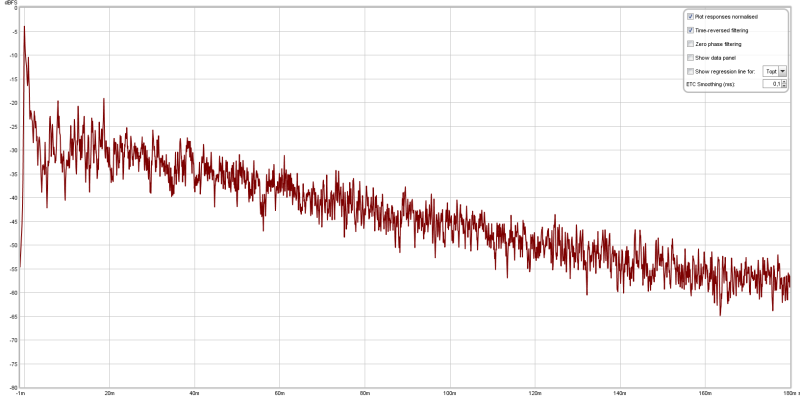
Napsauta “Filtered IR” -välilehteä (IR = Impulse Response) ja käytä selitteen valintaruutuja näyttääksesi vain “Envelope (ETC)” -käyrän.
Mistä on kyse?
ETC tarkoittaa “Energy Time Curve” — toisin sanoen, käyrä edustaa energian (äänenvoimakkuuden) vaihteluita ajan funktiona.
Taaskin, kaavio ei ole kovin kaunis, mutta se ei välttämättä ole kovin vakavaa. Jos todella haluat tasoittaa käyrää, voit kuitenkin napsauttaa kaavion oikeassa yläkulmassa olevaa “Controls”-painiketta ja säätää “ETC Smoothing (ms)” -asetusta. Arvot, jotka ovat noin 0,1 ms, toimivat erittäin hyvin.
Saamme siis jotain tällaista:
Mikä skaala valita?
Tiedän, että tällä hetkellä tämä käyrä ei ole kovin informatiivinen. Mutta on hyödyllistä tarkastella sitä sopivalla skaalalla.
Ensinnäkin, on kysyttävä, mitä tarkastelemme. Ensimmäinen suuri huippu, joka sijaitsee 0 ms:ssa, on kaiuttimien vaste. Se on suora ääni — joten normaalisti ensimmäinen ja voimakkain — jonka kuulet.
Muut huiput ovat heijastuksia ympärilläsi.
Ensinnäkin tiedämme, että aivomme ovat vaikeuksia erottaa ääni ja sen heijastus, jos ne ovat vähemmän kuin 100 ms (noin) eristyksessä. Valitsemmekin siis vaakasuora, aikaskaalamme, joka on 0 ja 100 ms välillä.
Pystysuunnassa voimme valita esimerkiksi arvovälin 0 ja -50 tai -60 dB. Ajatuksena on, että heijastukset, jotka ovat -50 dBFS alkuperäisestä äänestä, ovat merkityksettömiä.
Muistutus: näiden arvojen syöttämiseksi käytä kaavion oikeassa yläkulmassa olevaa “Limits”-painiketta ja napsauta “Apply Settings”. Huomaa, että asetukset ovat sekunneissa, joten 100 ms:lle on syötettävä 0,1 s.
Analysoi käyrä
Kun nämä asetukset on tehty, on mahdollista analysoida, mikä käyrässä ei toimi.
Ensinnäkin on tietenkin parempi, että mikään heijastus ei ole yhtä voimakas kuin perussignaali. Varmista siis, että kaikki heijastukset ovat vähintään -20 dBFS alkuperäisestä signaalista. Erityisesti ensimmäisten 40-50 millisekunnin aikana.
Sitten signaalin vähenemisen on oltava pehmeää, vältetään huippua, joka on korkeampi kuin edellinen huippu. Käytännössä se ei ole helppoa, mutta yritä optimoida akustinen käsittelysi pitäen tämä mielessä ja asenna vaimennuspaneeleja ensimmäisen heijastuksen pisteisiin.
Jos haluat mennä pidemmälle, Room EQ Wizard mahdollistaa tietojen suodattamisen taajuuskaistojen mukaan “Controls”-valikon (rataskuvake) kautta. Suosittelen vahvasti tekemään niin, sillä on mahdollista, että jotkut ongelmat erottuvat selkeämmin tällä tavalla!
Vähän matematiikkaa
Tässä on nyt yksi vinkki.
Kun näet epänormaalia huippua, on mahdollista arvata seinä tai esine (työpöytäsi…), joka sen on aiheuttanut, tekemällä pienen laskelman.
Kuvitellaan, että näet heijastuksen, joka erottuu todella 20 ms:ssa. Alkuperäinen signaali on 0 ms:ssa.
Kahden välillä on siis 20 millisekuntia eli 0,02 sekuntia.
Kaava on seuraava:
Etäisyys = Nopeus x Aika
Nopeus on äänen nopeus (keskimäärin 340 m/s), joten voimme tehdä laskelman:
D = 340 * 0.02 = 6.8 m
Heijastettu signaali on siis kulkenut 6,8 metriä enemmän kuin etäisyys kaiuttimien ja mittamikrofonin välillä.
Tämä antaa sinulle viitteen esineen tai seinän sijainnista, joka on aiheuttanut heijastuksen.
Älä epäröi käyttää alla olevaa mini-laskinta tämän laskelman tekemiseen:
Kesto millisekuntia vastaa etäisyyttä metriä.
const ETCcalculator = document.querySelector(‘#ETCdistance’);
ETCcalculator.addEventListener(‘input’, (event) => {
document.getElementById(“ETCresult”).value = document.getElementById(“ETCdistance”).value * 340 / 1000
});
RT60 / Topt -käyrä
Napsauta nyt RT60-välilehteä ja poista kaikki selitteen valintaruudut, paitsi se, joka vastaa “Topt” -käyrää.
Mistä on kyse?
Neljä käyrää, jotka näyttävät kaiun ajan (decay time englanniksi), voidaan näyttää, ja niitä voidaan tasoittaa oktaavissa tai kolmanneksessa oktaavissa (Controls-painikkeen kautta):
- RT60 — aika, jonka ääni tarvitsee laskeakseen -60 dB:hen alkuperäisestä mittauksesta;
- RT30 — sama, -30 dB:ssä;
- EDT — sama, -10 dB:ssä;
- Topt — REW:n oma algoritmi, joka soveltuu hyvin pieniin huoneisiin ja toimii samankaltaisesti kuin muut.
Jos yrität käsitellä akustisesti kotistudiota, todennäköisesti käännyt viimeisen vaihtoehdon puoleen.
Ja tässä on tulos:

Mikä skaala valita?
Skaala ei ole tässä niin tärkeä, mutta suosittelen, ettet valitse liian suurta pystysuoraa skaalaa, joka murskaisi käyrän. Toisin sanoen, jos kaikki arvosi ovat alle 1 sekunnin, ei ole järkeä näyttää arvoja sen yläpuolella.
Vaakasuoran skaalan osalta, eli taajuuksien osalta, voit useimmiten pitää koko spektrin, koska käyrä on hyvin yksinkertainen ja siten erittäin luettavissa.
Analysoi käyrä
Pidän tästä grafiikasta, koska se mahdollistaa näkemään “makro” tasolla lisätyn akustisen käsittelyn vaikutuksen. Jos asennat muutaman äänieristyslevyn, näet heti vaikutuksen korkeilla taajuuksilla.
Se on hyvin puhuvaa.
Lyhyesti sanottuna, jos käytät tätä käyrää analysoidaksesi paneeliesi tai bass trapiesi tehokkuutta, on kaksi asiaa, jotka sinun pitäisi ihanteellisesti löytää:
- kaiun aika tai kaiun kesto, joka on alle 0,3 sekuntia koko taajuusspektrillä;
- alle 10 %:n vaihtelu kahden vierekkäisen taajuuskaistan välillä. Käyrä ei koskaan ole täysin tasainen, mutta on tärkeää, että se on riittävän tasapainoinen.
Jos nämä ehdot eivät täyty, sinun on todennäköisesti säädettävä akustista käsittelyäsi sen mukaisesti.
Vesiputous
Napsauta nyt “Waterfall”-välilehteä.
Ei ole mitään, se on normaalia: sinun on luotava grafiikka napsauttamalla “Generate”-painiketta ikkunan vasemmassa alakulmassa.
Mistä on kyse?
Yksinkertaisesti sanottuna, tämä 3D-visualisointi näyttää energian (äänitason) kehityksen ajan myötä koko taajuusspektrille.
Ikään kuin näyttäisit vierekkäin, jokaisen “X” millisekunnin välein, mitatun taajuuskäyrän.
Voit siis havaita, esimerkiksi, jos bassosi noin 100 Hz resonoivat pidempään kuin kaikki muut taajuudet – tai päinvastoin, jos ne puuttuvat (modaalisten resonanssien vuoksi).
Mikä skaala valita?
Lyhyesti sanottuna, oletusarvoisesti grafiikka on huonosti luettavissa ja melko mauton:

Joten skaalaa on jälleen säädettävä ja grafiikkaa on konfiguroitava, jotta saat jotain käyttökelpoista.
Helpottaaksesi lukemista, suosittelen leikata vesiputousgrafiikka 50 desibeliä mitatun maksimiarvon alapuolelle.
Tätä varten napsauta “Limits”-painiketta oikeassa yläkulmassa ja ilmoita:
- Top: mitattu maksimiarvo (näkyy grafiikassa, ei tarvitse olla kovin tarkka, pyöristä kymmenyksiin)
- Bottom: sama arvo, josta vähennät 50 dB
Kuten tämä:

Seuraavaksi, vaakasuoran skaalan (Left ja Right) osalta, se riippuu siitä, mitä haluat näyttää:
- haluatko keskittyä huoneesi modaalisiin resonansseihin, eli bassoihin, jolloin näytät vesiputouksen noin 20–300 Hz välillä
- vai haluatko saada yleiskuvan siitä, miten huoneesi/studiosi resonoi, jolloin valitset koko tallennetun taajuuskaistan
Lopuksi, ajan skaala (syvyys grafiikassa) on sovitettava. Napsauta “Controls”-painiketta ja säädä “Time Range (ms)”.
Jos otetaan huomioon Topt/RT60-käyrälle mainitut arvot, voidaan todeta, että ideaalisti heijastusten tulisi olla alle 0,3 sekuntia, eli 300 millisekuntia. Voit siis valita tämän arvon tai hieman yli (400-500 ms). Ei ole haittaa, jos kaavio on hieman katkaistu: päinvastoin, tunnistat ongelmat paremmin.
Analysoi käyrä
Lukiessani tekstiäni asteikosta, ja kun saavutamme tämän artikkelin loppuun, uskon, että sinulla alkaa olla käsitys siitä, mitä voidaan tehdä.
Waterfall-kaavion avulla on mahdollista tunnistaa melko helposti resonanssit. Itse asiassa matalilla taajuuksilla tietyt taajuudet resonoi liian pitkään, kun taas toiset häviävät selvästi.

Yllä olevassa kuvassa on juuri näin: taajuus 113 Hz on täysin poissa mittauksen alusta alkaen! 🙂
Samaan tapaan, jos olet laittanut liikaa äänieristyslevyjä ja korkeasi ääni on liian vaimennettu, voit nähdä tällä waterfall-kaaviossa, että korkeat taajuudet ovat enemmän taustalla verrattuna keski- tai matalataajuuksiin.
Tämä kaavio on siis melko hyödyllinen, koska se antaa yleiskuvan huoneen akustiikasta, mutta myös mahdollistaa mittausten yksityiskohtaisen analysoinnin.
Yhteenvetona
Siinä se, kaiken tämän myötä sinun pitäisi pystyä aloittamaan huoneesi (kotistudiosi) akustiikan tehokas mittaaminen tai hi-fi-kuunteluhuoneesi akustiikan mittaaminen.
Tärkeää on ymmärtää, että vain analysoimalla kaikkia näitä käyriä saat todellisen käsityksen huoneestasi. On mahdotonta katsoa vain yhtä niistä nopeuttaaksesi prosessia: jokaisella on oma hyötynsä…
…tavoitteena on tietenkin asentaa sopiva käsittely! 🙂
Juuri näin, jotta pääset pidemmälle ja jos et ole vielä tehnyt: älä epäröi kurkistaa oppaaseeni akustisesta käsittelystä välttääksesi yleisimmät virheet.
Ja jotta pääset vielä pidemmälle, suosittelen sinulle SawUp-koulutusta akustisesta käsittelystä, joka on juuri PARAS ranskankielinen koulutus aiheesta, jos haluat lähestyä vakavasti oman (kotistudiosi) tai audiophile-huoneesi akustisen käsittelyn aihetta.