
REW, eller Room EQ Wizard, är en gratis programvara som gör det möjligt att mäta och analysera akustiken i ett rum (typiskt sett, en studio).
Även om programvaran är relativt enkel att använda, måste man förstå och veta hur man använder de olika analysgraferna som den erbjuder. Särskilt om du har som mål att använda den för att definiera akustiska behandlingslösningar som du kommer att välja.
Därför erbjuder jag denna tutorial om hur man använder REW. När du har läst den kommer du att veta:
- vilken utrustning du behöver;
- hur man utför en mätning via programvaran;
- hur man analyserar denna mätning med hjälp av de mest användbara graferna.
Målet är inte att skriva om manualen i detalj för varje funktion, utan snarare att ge dig verktygen för att på ett relevant sätt analysera akustiken i din (hem)studio.
Mätutrustning för akustik
Ingenting särskilt komplicerat när det gäller utrustning.
Du kommer självklart att behöva en mikrofon, men inte vilken som helst: du behöver en mikrofon som erbjuder den plattaste frekvensresponsen möjligt, för att inte snedvrida resultaten.
Vi talar om en “mätmikrofon”.
Lyckligtvis behöver du inte spendera en förmögenhet: Behringer gör en mycket bra för omkring sextio euro. Det handlar om ECM8000, som jag starkt rekommenderar eftersom dess kvalitet är mer än tillräcklig för denna typ av tillämpning.

Jämför priset på ECM 8000 här: Thomann – Woodbrass – Amazon
Du måste sedan ansluta denna mikrofon till ett ljudgränssnitt, som du förmodligen redan har i din studio. Om inte, tveka inte att ta en titt på min artikel om USB-gränssnitt.
Glöm inte att aktivera fantommatningen, eftersom ECM8000 behöver det för att fungera.
Slutligen måste du självklart installera programvaran REW — Room EQ Wizard. Du hittar den senaste versionen på den officiella webbplatsen, under avsnittet Downloads:
Då återstår det bara att starta den, och du är redo att mäta akustiken i ditt rum! 🙂
Installera mikrofonen
Att ta sig tid att positionera mikrofonen är mycket viktigt för att säkerställa att de mätningar den producerar blir så bra som möjligt.
Installera den så att den är i nivå med ditt huvud, och exakt på samma avstånd från var och en av dina monitorhögtalare (idealiskt, på millimetern). Om dina högtalare är väl positionerade, borde det inte orsaka för mycket problem.
När det gäller mikrofonens vinkel i förhållande till golvet rekommenderar tillverkaren ibland en specifik konfiguration, men detta ämne genererar enormt mycket diskussion, och det verkar som om ingen har ett absolut svar.
Generellt sett, om du riktar mikrofonen mot högtalarna (dvs. i horisontell position), betyder det att du kommer att mäta ljudet från högtalarna. Om du riktar den mot taket, kommer du å sin sida att mäta hela rummets respons, vilket stämmer mycket bättre överens med vad vi vill göra.
Jag rekommenderar därför att du positionerar din mikrofon vertikalt.
Notera för övrigt att detta val inte nödvändigtvis är särskilt viktigt, i den meningen att du framför allt kommer att jämföra dina mätningar före och efter behandling. Det som är viktigt, snarare, är att mikrofonen mellan två mätningar är exakt i samma position och riktad på samma sätt.
Kalibrera din utrustning
Innan du utför dina mätningar kan det vara bra att kalibrera din utrustning — eller mer exakt kalibrera REW-programvaran i förhållande till det gränssnitt och den mikrofon du använder.
Steget är inte nödvändigt, eftersom ditt mätarbete återigen kommer att göras på ett jämförande sätt, före och efter att du har installerat din akustiska behandling. Så om din utrustning genererar små fel, kommer de att återspeglas i alla mätningar och inte orsaka några problem för analysen.
Men om du har några minuter, kommer detta kalibreringssteg att ge mer exakta resultat, så det är värt att göra det ordentligt.
Kalibrera ditt gränssnitt
Klicka på menyn “Inställningar”, och välj sedan alternativet “Inställningar” (ja, precis).
En fönster som ser ut som detta kommer att dyka upp:

Följ sedan dessa steg:
- Anslut en utgång (Line Out) från ditt ljudgränssnitt till en ingång (Line In) för att skapa en loop. För att kalibrera ljudgränssnittet kommer vi att mäta dess reaktion “i slutet av kretsen”.
- Välj de motsvarande ingångarna/utgångarna i fälten “Output” och “Input”.

Klicka på knappen “Kalibrera”.
- Klicka två gånger på knappen “Nästa” längst ner i fönstret.
- En sinusvåg genereras, men du kommer inte att höra den eftersom den skickas från utgången till den ingång du har valt.
Justera utgångsnivån så att nivåindikatorerna i kolumnerna “Out” och “In” är ungefär balanserade, som på bilden bredvid. - När nivåerna är identiska eller nästan, klicka på “Nästa”.
- Din ljudkort är nu redo att kalibreras. Klicka på “Nästa”.
- En ny fönster visas och mätningen utförs automatiskt.
- Klicka på knappen “Gör Kal…” och spara den kalibreringsfil du har genererat.

Och där har du det 🙂
Observera: du kan eventuellt hoppa över detta steg, särskilt om du är i en hemmastudio: mätresultaten utan kalibrering av gränssnittet kommer att förbli mycket korrekta! 🙂
Kalibrera din mikrofon
På samma sätt låter REW dig kalibrera din mikrofon via fliken “Mic/Meter” i panelen “Inställningar”.
För att göra detta, ladda helt enkelt upp den kalibreringsfil du har.
Observera att vissa mikrofoner, inklusive Behringer ECM8000, inte levereras med kalibreringsfiler. I så fall, ladda inte upp en fil från någon annanstans: en kalibreringsfil är specifik för en viss mikrofon, inte för en modell.
Utför mätningen
När gränssnittet och/eller din mikrofon är kalibrerade kan du äntligen göra en mätning genom att klicka på knappen “Mät” i REW-gränssnittet.
En fönster visas som låter dig ställa in ett antal saker:
- Strat Freq & End Freq (Start- och slutfrekvenser): generellt sett, börja vid 20 Hz och avsluta vid 20 kHz, för att täcka hela området av hörbara frekvenser. Att smalna av detta värdeområde kommer inte att vara användbart eftersom det senare, vid visningen av data, kommer att vara möjligt att filtrera bort de data du inte vill se.
- Nivå: -12 dBFS kommer att fungera mycket bra.
- Längd (Längd i samples): standardvärdet 256k kommer att passa perfekt.
- Balayningar (Antal frekvensbalayningar): 1 enda kommer att räcka i början. Att göra flera skulle maximera signal/brusförhållandet genom att addera dem.

Återstår valet av utgången (“output”). På denna punkt rekommenderar jag starkt att du gör både en övergripande mätning (Vänster+Höger) samt en mätning för varje monitorhögtalare, och därför väljer alternativt “Vänster” och “Höger” beroende på om du vill använda vänster eller höger högtalare.
Varför?
Det är viktigt att särskilja situationen för basarna vs. situationen för mellanregister och diskant.
I låga frekvenser, låt oss säga under 250/300 Hz, är ljudet mindre riktat. Så på vår lyssningspunkt kommer vi snarare att uppfatta ett ljud som är en summa av ljudet från vänster högtalare och ljudet från höger högtalare. Att mäta båda högtalarna samtidigt är därför en bra idé.
För mellanregister och diskant, alltså ungefär över 250/300 Hz, är det mycket annorlunda: vårt högra öra tar endast emot ljudet från vänster högtalare mycket delvis, eftersom det blockeras av vårt huvud. Så om vi mäter en summa av vänster + höger högtalare riskerar vi att missa problem i rummet (eftersom det är just det vi mäter i grunden: rummets akustik).
Dessutom, alltid för mellanregister och diskant, att mäta högtalarna separat kommer att hjälpa till att undvika eventuella fasproblem om din mikrofon är något närmare en högtalare än en annan.
Slutligen kommer rummets respons på en högtalare alltid att vara något annorlunda än den på en annan högtalare, så det är bättre att inte blanda mätningarna för mycket…
Innan du gör någon mätning, se till att du bär hörselskydd för säkerhets skull: beroende på dina inställningar kan volymen vara mycket hög.
Observera att du kan använda fördröjningsinställningen för att fördröja början av mätningen med några sekunder och därmed få tid att lämna rummet, till exempel.
Använd nu knappen “Check Levels” för att generera en testsignal och justera volymen på dina högtalare tills programvaran indikerar “Level OK”.
Du kan sedan klicka på “Start Measuring” för att utföra mätningen! 🙂
Frekvenskurvan
Det är dags att analysera dina resultat, med början i fliken “SPL & Phase” som helt enkelt visar frekvensresponskurvan.
Vad handlar det om?
Du kan visualisera, för hela frekvensområdet som täcktes under mätningen, ljudnivån som har mätts.
Som standard kommer grafen att se ut som något sådant här:

Som du kan se är det lite svårt att läsa, särskilt när vi går upp till höga frekvenser. För att lösa detta problem, tveka inte att applicera en “smoothing”, det vill säga en utjämning, med hjälp av alternativen i menyn “Graph” i menyraden högst upp i programvaran.
I REW finns ett antal utjämningar tillgängliga, från oktav till 1/48 oktav. För att data ska förbli tillräckligt precisa, nöj dig med den lättaste utjämningen, nämligen 1/48 oktav. Annars kan viss användbar information riskera att försvinna:

Är det bättre nu?

Vilken skala ska man välja?
För att underlätta analysen, tveka inte att klicka på knappen “Limits” högst upp till höger i grafen och välja din egen skala:
- Left och Right kontrollerar visningen i frekvenser. Du kan sålunda endast visa låga frekvenser, om du vill fokusera på de modala resonanserna.
- Top och Bottom kontrollerar ljudnivåintervallet. För att underlätta läsningen rekommenderar jag att du väljer ett nivåintervall som sträcker sig från nivån på din högsta mätning till en punkt som ligger cirka -50 dB lägre.
Till exempel, om din högsta mätning ligger runt 80 dB, välj en Top på 80 dB och en Bottom på 30 dB.
Vad ser vi på den här grafen?
Även om det är grafen som troligen kommer att tala mest till dig om du är van vid att använda equalizers eller frekvensgrafer, är det tyvärr den minst användbara för akustisk behandling.
Men, det är möjligt att ganska enkelt identifiera rummets modala resonanser i de låga frekvenserna, som kommer att framträda i form av toppar eller onormala dalar, som till exempel i följande diagram:

Ingen rum eller studio är perfekt, så du kommer aldrig att få en helt platt kurva. Men du kan tänka att en skillnad på 10 dB mellan det maximala och det minimala värdet i din graf indikerar ett rum som är ganska välbalanserat i frekvenser. Åtminstone för ett hemmastudio.
ETC-kurvan
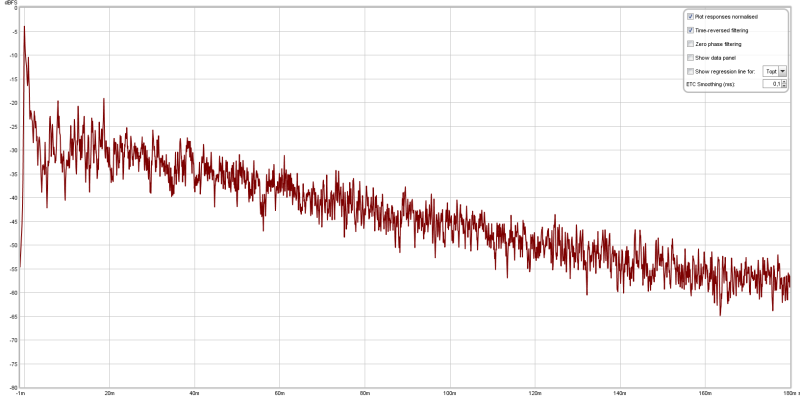
Klicka på fliken “Filtered IR” (IR = Impulse Response) och använd kryssrutorna i legenden för att endast visa kurvan som kallas “Enveloppe (ETC)”.
Vad handlar det om?
ETC står för “Energy Time Curve” — med andra ord, kurvan representerar energivarianser (volym) över tid.
Återigen, grafen är inte särskilt vacker, men det är inte nödvändigtvis ett stort problem. Om du verkligen vill jämna ut kurvan kan du dock klicka på knappen “Controls” uppe till höger i grafen och justera parametern “ETC Smoothing (ms)”. Värden runt 0,1 ms fungerar mycket bra.
Då får vi något som ser ut så här:
Vilken skala ska man välja?
Jag vet, för tillfället är denna kurva inte särskilt talande. Men det är användbart att titta på den på en lämplig skala.
Först måste vi ställa oss frågan om vad vi tittar på. Den första stora toppen, som ligger vid 0 ms, är högtalarens respons. Det är det direkta ljudet — så normalt det första och starkaste — som du hör.
De andra topparna är reflektionerna runt omkring dig.
Först vet vi att vår hjärna har svårt att skilja mellan ett ljud och dess reflektion om de är mer än 100 ms (ungefär) isär. Den horisontella, tidsmässiga skalan som vi kommer att välja kommer därför att vara mellan 0 och 100 ms.
Vertikalt kan vi till exempel välja ett värdeintervall mellan 0 och -50 eller -60 dB. Idén är att reflektionerna som ligger på -50 dBFS i förhållande till det ursprungliga ljudet är försumbara.
Kom ihåg: för att ange dessa värden, använd knappen “Limits” uppe till höger i grafen och klicka på “Apply Settings”. Observera att inställningarna är i sekunder, för 100 ms bör du skriva 0,1 s.
Analysera kurvan
När dessa inställningar har gjorts är det möjligt att analysera vad som är fel med kurvan.
Först och främst är det självklart bättre att inga reflektioner är lika starka som bas-signalen. Se därför till att alla reflektioner ligger minst -20 dBFS under ursignalens nivå. Särskilt inom de första 40-50 millisekunderna.
Därefter måste signalens nedgång vara mjuk, och undvik att ha en topp som är högre än den föregående toppen. I praktiken kommer det inte att vara lätt, men försök att optimera din akustiska behandling med detta i åtanke och installera absorbenter vid de första reflektionspunkterna.
För att gå djupare tillåter Room EQ Wizard att filtrera data efter frekvensband, via menyn “Controls” (kugghjulsikon). Jag rekommenderar starkt att du gör det, eftersom det är möjligt att vissa problem framträder tydligare på detta sätt!
Lite matematik
Här är nu ett tips.
När du ser en onormal topp är det möjligt att gissa vilken vägg eller objekt (ditt skrivbord…) som har genererat den genom att göra en liten beräkning.
Anta att du ser en reflektion som verkligen sticker ut vid 20 ms. Den ursprungliga signalen ligger vid 0 ms.
Mellan de två finns det alltså 20 millisekunder, vilket är 0,02 sekunder.
Formeln är som följer:
Avstånd = Hastighet x Tid
Hastigheten är ljudets hastighet (i genomsnitt 340 m/s), så vi kan göra beräkningen:
D = 340 * 0.02 = 6.8 m
Den reflekterade signalen har alltså färdats 6,8 meter mer än avståndet mellan högtalarna och mätmikrofonen.
Detta ger dig en indikation på positionen för objektet eller väggen som har genererat reflektionen.
För att göra denna beräkning, tveka inte att använda miniräknaren nedan:
En varaktighet av millisekunder motsvarar ett avstånd av meter.
const ETCcalculator = document.querySelector(‘#ETCdistance’);
ETCcalculator.addEventListener(‘input’, (event) => {
document.getElementById(“ETCresult”).value = document.getElementById(“ETCdistance”).value * 340 / 1000
});
RT60 / Topt-kurvan
Klicka nu på fliken RT60 och avmarkera alla rutor i legenden utom den som motsvarar kurvan “Topt”.
Vad handlar det om?
Fyra kurvor som visar en efterklangstid (decay time på engelska) kan visas, med en utjämning i oktav eller tredjedel av oktav (via knappen Kontroller):
- RT60 — tiden det tar för ljudet att sjunka till -60 dB jämfört med det ursprungliga mätvärdet;
- RT30 — samma, vid -30 dB;
- EDT — samma, vid -10 dB;
- Topt — en proprietär algoritm från REW som passar mycket bra för små rum och fungerar på liknande sätt som de andra.
Om du försöker behandla akustiken i ett hemmastudio, är det troligtvis detta sista val du kommer att vända dig till.
Och här är resultatet:

Vilken skala ska man välja?
Skalan är mindre viktig här, men jag rekommenderar att du inte väljer en för stor vertikal skala som skulle krossa kurvan. Med andra ord, om alla dina värden är under 1 sekund, är det meningslöst att visa värden över det.
När det gäller den horisontella skalan, det vill säga frekvenserna, kan du oftast behålla hela spektrumet eftersom kurvan är mycket enkel och därför mycket läsbar.
Analysera kurvan
Jag gillar denna graf, eftersom den gör det möjligt att se på ett “makro” sätt effekten av den tillagda akustiska behandlingen. Om du installerar några absorbenter, kommer du omedelbart att se effekten på de höga frekvenserna.
Det är mycket talande.
Sammanfattningsvis, om du använder denna kurva för att analysera effektiviteten av dina paneler eller dina bass traps, finns det två saker som du idealt sett bör se:
- en decay time eller efterklangstid under 0,3 sekunder över hela frekvensspektrumet;
- en variation på mindre än 10% mellan två angränsande frekvensband. Faktum är att kurvan aldrig kommer att vara helt platt men det är viktigt att den är tillräckligt balanserad.
Om dessa villkor inte uppfylls, måste du förmodligen justera din akustiska behandling i enlighet med detta.
Vattenfall
Klicka nu på fliken “Vattenfall”.
Det finns inget, det är normalt: du måste generera grafen genom att klicka på knappen “Generera” längst ner till vänster i fönstret.
Vad handlar det om?
Enkelt uttryckt, denna 3D-visualisering visar utvecklingen av energin (ljudnivån) över tid för hela frekvensspektrumet.
Lite som om du visade kurvan för de uppmätta frekvenserna sida vid sida, varje “X” millisekunder.
Du kan därför se, till exempel, om dina baser runt 100 Hz klingar längre än alla andra frekvenser – eller om de tvärtom är frånvarande (på grund av modala resonanser).
Vilken skala ska man välja?
Sammanfattningsvis, som standard är grafen svår att läsa och ganska intetsägande:

Det kommer därför att behövas justera skalan och ställa in grafen för att få något användbart.
För att underlätta läsningen rekommenderar jag att du skär grafen för vattenfallet 50 decibel under det maximala uppmätta värdet.
För detta, klicka på knappen “Gränser” uppe till höger och ange:
- i Topp, det maximala uppmätta värdet (synligt på grafen, behöver inte vara mycket exakt, avrunda till tiotalet)
- i Botten, samma värde där du drar bort 50 dB
Som detta:

Därefter, för den horisontella skalan (Vänster och Höger), beror det på vad du vill visa:
- antingen vill du fokusera på de modala resonanserna i ditt rum, så på baserna, och i så fall kommer du att visa ett vattenfall mellan 20 och 300 Hz ungefär
- eller så vill du ha en övergripande bild av hur ditt rum/studio klingar, och i så fall kommer du att välja hela det registrerade frekvensbandet
Slutligen måste tidskalan (i djupet på grafen) vara anpassad. Klicka på knappen “Kontroller” och justera “Tidsintervall (ms)”.
Om vi återgår till de värden som nämns för kurvan Topt/RT60, så bör reflektionerna helst vara under 0,3 sekunder, det vill säga 300 millisekunder. Du kan därför välja detta värde, eller ett strax över (400-500 ms). Det gör inget om grafen är något avskuren: tvärtom, du kommer att identifiera problemen bättre.
Analysera kurvan
När jag läser min text om skalan, och eftersom vi närmar oss slutet av denna artikel, tror jag att du börjar få en uppfattning om vad som går att göra.
Tack vare waterfall-grafen är det möjligt att ganska enkelt identifiera modala resonanser. Faktum är att i de låga frekvenserna kommer vissa frekvenser att resonera alldeles för länge, medan andra uppenbarligen kommer att försvinna.

På bilden ovan är det just fallet: frekvensen 113 Hz är helt frånvarande från början av mätningen! 🙂
På samma sätt, om du har satt upp för många absorbenter och dina diskantljud är för dämpade, kommer du att se på denna waterfall att de höga frekvenserna är mer tillbakadragna i förhållande till de mellan- eller låga frekvenserna.
Därför visar sig denna graf vara ganska användbar, eftersom den ger en helhetsbild av rummets akustik men också möjliggör en detaljerad analys av mätningarna.
Avslutningsvis
Så, med allt detta bör du vara kapabel att börja mäta akustiken i ditt (hem)studio, eller i ditt hi-fi-lyssningsrum, effektivt.
Det som är viktigt att förstå är att det är endast genom att analysera hela dessa kurvor som du kommer att få en verklig förståelse för ditt rum. Det är alltså omöjligt att bara titta på en enda för att gå snabbare: var och en har sin nytta…
…målet är naturligtvis att installera en lämplig behandling! 🙂
Just för att gå längre och om det inte redan är gjort: tveka inte att ta en titt på min guide om akustisk behandling för att undvika de vanligaste misstagen.
Och för att gå ännu längre rekommenderar jag SawUp-utbildningen om akustisk behandling, som är den absolut bästa franskspråkiga utbildningen i ämnet, för den som vill ta akustisk behandling av sitt (hem)studio eller sin audiophile rum på allvar.