
REW, neboli Room EQ Wizard, je bezplatný software, který umožňuje měřit a analyzovat akustiku místnosti (typicky studia).
I když je software relativně jednoduchý na používání, je třeba pochopit a vědět, jak používat různé analytické grafy, které nabízí. Zvlášť pokud máte za cíl ho použít k určení akustických řešení, která si vyberete.
Proto vám nabízím tento návod na používání REW. Až ho přečtete, budete vědět:
- jaké vybavení potřebujete;
- jak provést měření pomocí softwaru;
- jak analyzovat toto měření s pomocí nejužitečnějších grafů.
Cílem není přepsat manuál a podrobně popsat každou funkci, ale spíše vám poskytnout nástroje, které vám umožní relevantně analyzovat akustiku vašeho (domácího) studia.
Akustické měřicí vybavení
Nic příliš složitého, co se týče vybavení.
Samozřejmě budete potřebovat mikrofon, ale ne ledajaký: potřebujete mikrofon, který nabízí co nejplochější frekvenční odezvu, aby nedocházelo k zkreslení výsledků.
Hovoříme o “měřicím mikrofonu”.
Naštěstí není třeba utrácet tisíce: Behringer vyrábí velmi dobrý za přibližně šedesát eur. Je to ECM8000, který vám vřele doporučuji, protože jeho kvalita je pro tento typ aplikace více než dostatečná.

Porovnejte cenu ECM 8000 na: Thomann – Woodbrass – Amazon
Poté budete muset připojit tento mikrofon k audio rozhraní, které pravděpodobně již máte ve svém studiu. Pokud ne, neváhejte se podívat na můj článek o USB rozhraních.
Nezapomeňte aktivovat fantomové napájení, protože ECM8000 ho potřebuje k fungování.
Nakonec budete samozřejmě potřebovat nainstalovat software REW — Room EQ Wizard. Nejnovější verzi najdete na oficiálních stránkách v sekci Downloads:
Pak už jen spusťte software a budete připraveni měřit akustiku vaší místnosti! 🙂
Nainstalujte mikrofon
Je velmi důležité věnovat čas umístění mikrofonu, abyste zajistili, že měření, která provede, budou co nejlepší.
Umístěte ho tak, aby byl v úrovni vaší hlavy a přesně ve stejné vzdálenosti od každého z vašich monitorovacích reproduktorů (ideálně na milimetr přesně). Pokud jsou vaše reproduktory dobře umístěny, nemělo by to způsobit příliš velké problémy.
Co se týče úhlu mikrofonu vůči podlaze, výrobce někdy doporučuje konkrétní konfiguraci, ale toto téma vyvolává obrovské diskuse a zdá se, že nikdo nemá absolutní odpověď.
Obecně platí, že pokud nasměrujete mikrofon k reproduktorům (tedy v horizontální poloze), znamená to, že budete měřit zvuk reproduktorů. Pokud ho nasměrujete ke stropu, naopak budete měřit odezvu celé místnosti, což mnohem lépe odpovídá tomu, co chceme udělat.
Doporučuji tedy umístit váš mikrofon vertikálně.
Všimněte si, že tato volba není nutně velmi důležitá, protože především budete porovnávat vaše měření před a po zpracování. Co je důležité, je aby byl mikrofon mezi dvěma měřeními přesně na stejném místě a orientován stejným způsobem.
Kalibrujte své vybavení
Před provedením měření může být užitečné kalibrovat vaše zařízení — nebo přesněji kalibrovat software REW vzhledem k rozhraní a mikrofonu, který používáte.
Krok není nezbytný, protože ještě jednou, vaše měření se bude provádět srovnávacím způsobem, před a po instalaci vašeho akustického ošetření. Takže pokud vaše zařízení generuje malé chyby, ty se objeví ve všech měřeních a nebudou představovat žádný problém pro analýzu.
Ale pokud máte pár minut, tento krok kalibrace umožní získat přesnější výsledky, takže je lepší to udělat správně.
Kalibrujte své rozhraní
Klikněte na menu “Předvolby”, poté vyberte možnost “Předvolby” (ano, opravdu).
Objeví se okno podobné tomuto:

Pak postupujte podle následujících kroků:
- Připojte výstup (Line Out) vašeho audio rozhraní k vstupu (Line In), abyste vytvořili smyčku. Opravdu, abychom kalibrovali audio rozhraní, budeme měřit jeho reakci “v uzavřeném obvodu”.
- Vyberte odpovídající vstupy/výstupy na úrovni polí “Output” a “Input”.

Klikněte na tlačítko “Kalibrovat”.
- Klikněte dvakrát na tlačítko “Další” ve spodní části okna.
- Generuje se sinusová vlna, ale neuslyšíte ji, protože je odesílána z výstupu na vstup, který jste vybrali.
Nastavte úroveň výstupu tak, aby indikátory úrovně sloupců “Out” a “In” byly přibližně vyvážené, jako na obrázku vedle. - Když jsou úrovně identické nebo téměř, klikněte na “Další”.
- Vaše zvuková karta je nyní připravena k kalibraci. Klikněte na “Další”.
- Objeví se nové okno a měření se provede automaticky.
- Klikněte na tlačítko “Vytvořit kalibraci…” a uložte soubor kalibrace, který jste vygenerovali.

A je to 🙂
Poznámka: tuto fázi můžete případně přeskočit, zejména pokud jste v domácím studiu: výsledky měření bez kalibrace rozhraní zůstanou velmi správné! 🙂
Kalibrujte svůj mikrofon
Stejným způsobem vám REW umožňuje kalibrovat váš mikrofon prostřednictvím karty “Mic/Meter” v panelu “Předvolby”.
Abychom to udělali, stačí načíst soubor kalibrace, který máte k dispozici.
Je třeba poznamenat, že některé mikrofony, jako jsou Behringer ECM8000, nejsou dodávány s kalibračními soubory. V takovém případě nenačítejte soubor z jiného zdroje: kalibrační soubor je specifický pro konkrétní mikrofon, ne pro model.
Proveďte měření
Až bude rozhraní a/nebo váš mikrofon kalibrován, můžete konečně provést měření kliknutím na tlačítko “Měřit” v rozhraní REW.
Objeví se okno, které vám umožní nastavit řadu věcí:
- Strat Freq & End Freq (Frekvence začátku a konce): obecně začněte na 20 Hz a skončete na 20 kHz, abyste pokryli celé spektrum slyšitelných frekvencí. Zúžení tohoto rozsahu nebude užitečné, protože později, při zobrazení dat, bude možné filtrovat data, která nechcete vidět.
- Level (Úroveň): -12 dBFS bude velmi dobré.
- Length (Délka v samplech): výchozí hodnota 256k bude naprosto vyhovující.
- Sweeps (Počet průchodů frekvenčním rozsahem): 1 bude stačit na začátku. Udělat jich více by maximalizovalo poměr signál/šum jejich sečtením.

Zůstává výběr výstupu (“output”). V tomto ohledu vám velmi doporučuji provést jak celkové měření (Left+Right), tak měření pro každý monitorovací reproduktor, a tedy střídavě vybírat možnosti “Left” a “Right” podle toho, zda chcete použít levý nebo pravý reproduktor.
Proč?
Je třeba rozlišovat situaci basů vs. situaci středních a vysokých tónů.
V nízkých frekvencích, řekněme pod 250/300 Hz, je zvuk méně směrový. Takže na úrovni našeho poslechového bodu budeme spíše vnímat zvuk, který je součtem zvuku levého a pravého reproduktoru. Měření obou reproduktorů současně je tedy dobrý nápad.
Pro střední a vysoké frekvence, tedy přibližně nad 250/300 Hz, je to velmi odlišné: naše pravé ucho přijímá pouze velmi částečně zvuk z levého reproduktoru, protože je blokováno naší hlavou. Takže pokud měříme součet levého + pravého reproduktoru, můžeme přehlédnout problémy místnosti (protože to je to, co měříme v základu: akustiku místnosti).
Kromě toho, stále pro střední a vysoké frekvence, měření reproduktorů odděleně vám umožní vyhnout se možným problémům fáze, pokud je váš mikrofon mírně blíže k jednomu reproduktoru než k druhému.
Nakonec bude odezva místnosti na jeden reproduktor vždy mírně odlišná od odezvy jiného reproduktoru, takže je lepší příliš nemíchat měření…
Před provedením jakéhokoli měření se ujistěte, že máte pro jistotu nasazené špunty do uší: podle vašich nastavení může být hlasitost velmi vysoká.
Všimněte si, že můžete použít nastavení Delay k odložení začátku měření o několik sekund a tak mít čas opustit místnost, například.
Teď použijte tlačítko “Check Levels” k vygenerování testovacího signálu a podle toho upravte hlasitost vašich reproduktorů, dokud software neoznámí “Level OK”.
Poté můžete kliknout na “Start Measuring” a provést měření! 🙂
Frekvenční křivka
Je čas analyzovat vaše výsledky, začínající na kartě “SPL & Phase”, která jednoduše zobrazuje křivku frekvenční odezvy.
O co jde?
Můžete vizualizovat, pro celé pásmo frekvencí, které bylo během měření procházeno, úroveň zvuku, která byla změřena.
Ve výchozím nastavení bude graf vypadat nějak takto:

Jak vidíte, je to trochu obtížné číst, zejména když se dostaneme k vysokým frekvencím. Abychom tento problém vyřešili, neváhejte aplikovat “smoothing”, tedy vyhlazení, pomocí možností v menu “Graph” na horním panelu nástrojů v softwaru.
V REW je k dispozici řada vyhlazení, od oktávy po 1/48 oktávy. Aby data zůstala dostatečně přesná, spokojte se s nejlehčím vyhlazením, tedy 1/48 oktávy. Jinak by některé užitečné informace mohly zmizet:

Je to lepší, že?

Jakou škálu zvolit?
Abychom usnadnili analýzu, neváhejte kliknout na tlačítko “Limits” vpravo nahoře na grafu a vybrat si vlastní škálu:
- Left a Right ovládají zobrazení frekvencí. Můžete tak zobrazit pouze nízké frekvence, pokud se chcete soustředit na modální rezonance.
- Top a Bottom ovládají rozsah úrovně zvuku. Aby se usnadnilo čtení, doporučuji zvolit rozsah úrovně od úrovně vašeho nejvyššího měření až po bod přibližně -50 dB níže.
Příklad: pokud je vaše nejvyšší měření přibližně 80 dB, zvolte Top na 80 dB a Bottom na 30 dB.
Co vidíme na tomto grafu?
I když je to graf, který vám pravděpodobně nejvíce promluví, pokud máte zkušenosti s používáním ekvalizérů nebo frekvenčních grafů, bohužel je to nejméně užitečné pro akustické zpracování.
Nicméně, je možné poměrně snadno identifikovat modální rezonance místnosti v nízkých frekvencích, které se projeví jako vrcholy nebo abnormální prohlubně, jako například na následujícím schématu:

Žádný pokoj nebo studio není dokonalé, nikdy tedy nedostanete dokonale plochou křivku. Můžete si však říci, že rozdíl 10 dB mezi maximální a minimální hodnotou vašeho grafu naznačuje, že místnost je poměrně dobře vyvážená ve frekvencích. Minimálně pro domácí studio.
Křivka ETC
Klikněte na kartu “Filtered IR” (IR = Impulse Response) a použijte zaškrtávací políčka v legendě, abyste zobrazili pouze křivku nazvanou “Obálka (ETC)”.
O co jde?
ETC znamená “Energy Time Curve” — jinými slovy, křivka představuje variace energie (hlasitosti) v závislosti na čase.
Opět, graf není příliš hezký, ale to není nutně velký problém. Pokud opravdu chcete křivku vyhladit, můžete kliknout na tlačítko “Controls” v pravém horním rohu grafu a upravit parametr “ETC Smoothing (ms)”. Hodnoty kolem 0,1 ms fungují velmi dobře.
Pak dostanete něco jako toto:
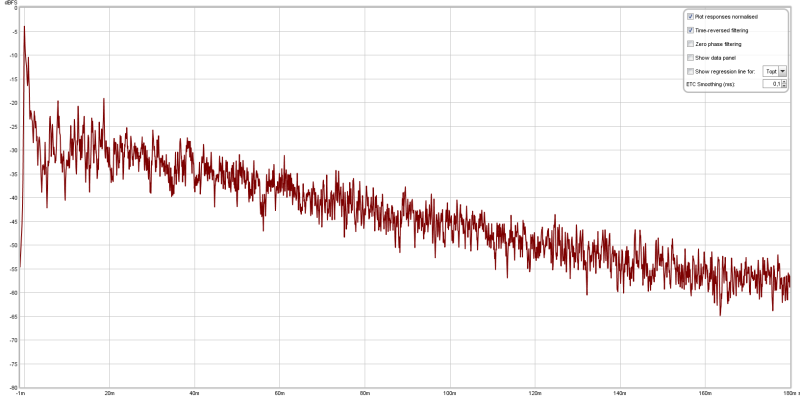
Jakou škálu zvolit?
Vím, že prozatím tato křivka není příliš výmluvná. Ale je užitečné se na ni podívat na vhodné škále.
Nejprve je třeba si položit otázku, co vlastně sledujeme. První velký vrchol, umístěný na 0 ms, je odpověď reproduktorů. To je přímý zvuk — tedy normálně první a nejsilnější — který slyšíte.
Další vrcholy jsou odrazy kolem vás.
Nejprve víme, že náš mozek má potíže rozlišit zvuk a jeho odraz, pokud jsou od sebe vzdáleny méně než 100 ms (přibližně). Horizontální časová škála, kterou zvolíme, tedy bude mezi 0 a 100 ms.
Vertikálně můžeme zvolit například rozsah hodnot mezi 0 a -50 nebo -60 dB. Myšlenka je taková, že odrazy umístěné na -50 dBFS ve srovnání s původním zvukem jsou zanedbatelné.
Připomínka: pro zadání těchto hodnot použijte tlačítko “Limits” v pravém horním rohu grafu a klikněte na “Apply Settings”. Pozor, nastavení jsou v sekundách, pro 100 ms je třeba zapsat 0,1 s.
Analyzovat křivku
Jakmile jsou tato nastavení provedena, je možné analyzovat, co není v křivce v pořádku.
Nejprve je samozřejmě lepší, aby žádný odraz nebyl tak silný jako základní signál. Ujistěte se tedy, že všechny odrazy jsou alespoň -20 dBFS od původního signálu. Zejména v prvních 40-50 milisekundách.
Dále by měl signál klesat plynule, a to tak, aby žádný vrchol nebyl vyšší než předchozí vrchol. V praxi to nebude snadné, ale snažte se optimalizovat své akustické zpracování s ohledem na to a instalujte absorbční panely na místa prvního odrazu.
Pro pokročilejší analýzu umožňuje Room EQ Wizard filtrovat data podle frekvenčního pásma, prostřednictvím menu “Controls” (ikona ozubeného kola). Velmi doporučuji to udělat, protože je možné, že některé problémy se takto ukážou jasněji!
Trochu matematiky
Teď tu mám pro vás trik.
Když vidíte abnormální vrchol, je možné odhadnout zeď nebo objekt (váš stůl…), který ho vytvořil, pomocí malého výpočtu.
Představte si, že vidíte odraz, který se opravdu objevuje na 20 ms. Původní signál je umístěn na 0 ms.
Mezi nimi je tedy 20 milisekund, což je 0,02 sekundy.
Vzorec je následující:
Vzdálenost = Rychlost x Čas
Rychlost je rychlost zvuku (v průměru 340 m/s), takže můžeme provést výpočet:
D = 340 * 0.02 = 6.8 m
Odražený signál tedy urazil 6.8 metrů více než vzdálenost mezi reproduktory a měřicím mikrofonem.
To vám tedy dává indicii o poloze objektu nebo zdi, která generovala odraz.
Pro provedení tohoto výpočtu neváhejte použít níže uvedený mini-kalkulátor:
Doba milisekund odpovídá vzdálenosti metr(ů).
const ETCcalculator = document.querySelector(‘#ETCdistance’);
ETCcalculator.addEventListener(‘input’, (event) => {
document.getElementById(“ETCresult”).value = document.getElementById(“ETCdistance”).value * 340 / 1000
});
Křivka RT60 / Topt
Klikněte nyní na kartu RT60 a zrušte zaškrtnutí všech políček v legendě kromě toho, které odpovídá křivce “Topt”.
O co jde?
Čtyři křivky zobrazující doba dozvuku (decay time v angličtině) mohou být zobrazeny, s vyhlazením na oktávu nebo třetinu oktávy (přes tlačítko Ovládání):
- RT60 — doba, kterou zvuk potřebuje k poklesu na -60 dB oproti počátečnímu měření;
- RT30 — totéž, na -30 dB;
- EDT — totéž, na -10 dB;
- Topt — proprietární algoritmus REW, který se velmi dobře přizpůsobuje malým místnostem a funguje podobně jako ostatní.
Pokud se snažíte akusticky upravit domácí studio, pravděpodobně se obrátíte na tuto poslední možnost.
A zde je výsledek:

Jakou škálu zvolit?
Škála zde není tak důležitá, ale doporučuji nevolit příliš velkou vertikální škálu, která by křivku stlačila. Jinými slovy, pokud jsou všechny vaše hodnoty nižší než 1 sekunda, nemá smysl zobrazovat hodnoty nad tím.
Pokud jde o horizontální škálu, tedy frekvence, většinou budete moci zachovat celé spektrum, protože křivka je velmi jednoduchá a tedy velmi čitelná.
Analyzovat křivku
Rád mám tento graf, protože umožňuje vidět „makro“ efekt přidaného akustického zpracování. Pokud nainstalujete několik absorpčních panelů, okamžitě uvidíte efekt na vysokých frekvencích.
Je to velmi výmluvné.
Stručně řečeno, pokud používáte tuto křivku k analýze účinnosti vašich panelů nebo vašich basových pastí, měly by se ideálně objevit dvě věci:
- doba dozvuku nebo doba dozvuku nižší než 0,3 sekundy na celém spektru frekvencí;
- variace menší než 10 % mezi dvěma sousedními pásmy frekvencí. Křivka nikdy nebude úplně plochá, ale je důležité, aby byla dostatečně vyvážená.
Pokud tyto podmínky nejsou splněny, budete pravděpodobně muset upravit své akustické zpracování podle toho.
Waterfall
Teď klikněte na kartu “Waterfall”.
Nic tam není, to je normální: je třeba vygenerovat graf kliknutím na tlačítko “Generovat” v levém dolním rohu okna.
O co jde?
Jednoduše řečeno, tato 3D vizualizace ukazuje vývoj energie (hlasitosti) v čase pro celé spektrum frekvencí.
Trochu jako byste vedle sebe zobrazovali každých “X” milisekund měřenou křivku frekvencí.
Takže můžete zjistit, zda vaše basy kolem 100 Hz rezonují déle než všechny ostatní frekvence – nebo naopak, zda jsou nepřítomné (kvůli modálním rezonancím).
Jakou škálu zvolit?
Stručně řečeno, graf je ve výchozím nastavení málo čitelný a docela nevýrazný:

Takže bude opět nutné upravit škálu a nastavit graf, aby bylo něco použitelného.
Abych usnadnil čtení, doporučuji ořezat graf waterfall o 50 decibelů pod maximální naměřenou hodnotu.
Za tímto účelem klikněte na tlačítko “Limity” v pravém horním rohu a zadejte:
- v Top, maximální naměřenou hodnotu (viditelnou na grafu, není třeba být velmi přesný, zaokrouhlete na desítky)
- v Bottom, stejnou hodnotu, od které odečtete 50 dB
Takto:

Poté, co se týká horizontální škály (Left a Right), záleží na tom, co chcete zobrazit:
- buď se chcete soustředit na modální rezonance vaší místnosti, tedy na basy, a v tom případě zobrazíte waterfall mezi 20 a 300 Hz přibližně
- nebo chcete mít celkový přehled o tom, jak rezonuje vaše místnost/studio, a v tom případě vyberete celé pásmo zaznamenaných frekvencí
Nakonec je třeba, aby časová škála (v hloubce na grafu) byla přizpůsobena. Klikněte na tlačítko “Ovládání” a upravte “Časový rozsah (ms)”.
Pokud se vrátíme k hodnotám zmíněným pro křivku Topt/RT60, říkáme si, že ideálně by odrazy měly být pod 0,3 sekundy, tedy 300 milisekund. Můžete si tedy vybrat tuto hodnotu, nebo nějakou těsně nad (400-500 ms). Není to problém, pokud je graf trochu zkrácený: naopak, lépe identifikujete problémy.
Analyzovat křivku
Přečtením mého textu o měřítku, a jak se blížíme ke konci tohoto článku, si myslím, že začínáte mít představu o tom, co lze udělat.
Díky grafu waterfall je možné poměrně snadno identifikovat modální rezonance. Ve skutečnosti v basových frekvencích některé frekvence budou rezonovat příliš dlouho, zatímco jiné zjevně zmizí.

Na obrázku výše je to přesně tento případ: frekvence 113 Hz je zcela nepřítomná od začátku měření! 🙂
Stejným způsobem, pokud jste umístili příliš mnoho absorbčních panelů a vaše výšky jsou příliš potlačeny, uvidíte na tomto waterfallu, že vysoké frekvence jsou více pozadu ve srovnání se středními nebo basovými frekvencemi.
Tento graf se tedy ukazuje jako velmi užitečný, protože poskytuje celkový pohled na akustiku místnosti, ale také umožňuje analyzovat měření do detailu.
Na závěr
Takže, s tím vším byste měli být schopni začít efektivně měřit akustiku vašeho (domácího) studia nebo vaší hi-fi poslechové místnosti.
Důležité je si uvědomit, že pouze analýzou všech těchto křivek získáte skutečné pochopení vaší místnosti. Není tedy možné se podívat pouze na jednu z nich, abyste to urychlili: každá má svůj význam…
…cílem je samozřejmě nainstalovat vhodnou úpravu! 🙂
Přesně tak, abyste šli dál, a pokud to ještě není uděláno: neváhejte se podívat na můj průvodce úpravou akustiky, abyste se vyhnuli nejběžnějším chybám.
A abyste šli ještě dál, doporučuji vám školení SawUp o úpravě akustiky, které je prostě NEJLEPŠÍ francouzsky mluvené školení na toto téma, pro ty, kteří chtějí vážně přistoupit k úpravě akustiky svého (domácího) studia nebo své audiophile místnosti.