
REW, ehk Room EQ Wizard, on tasuta tarkvara, mis võimaldab mõõta ja analüüsida akustikat ruumis (tavaliselt stuudios).
Kuigi tarkvara on suhteliselt lihtne kasutada, tuleb siiski mõista ja osata kasutada erinevaid analüüsigraafikuid, mida see pakub. Eriti kui teie eesmärk on kasutada seda akustika töötlemise lahenduste määratlemiseks, mida te kavatsete valida.
Seetõttu pakun teile seda õpetust REW kasutamiseks. Kui olete selle läbi lugenud, teate:
- millist varustust vajate;
- mõõtmise tegemist tarkvara kaudu;
- kuidas seda mõõtmist analüüsida, tuginedes kõige kasulikumatele graafikutele.
Eesmärk ei ole kirjutada käsiraamatut, detailides iga funktsiooni, vaid pigem anda teile tööriistad, mis võimaldavad teil asjakohaselt analüüsida oma (kodustuudio) akustikat.
Akustika mõõtmisvarustus
Varustuse osas pole midagi väga keerulist.
Te vajate muidugi mikrofon, kuid mitte lihtsalt mingit mikrofonit: see peab olema mikrofon, mis pakub kõige tasasemate sageduste vastust, et mitte tulemusi moonutada.
Me räägime “mõõtmismikrofonist”.
Õnneks ei pea te kulutama tuhandeid eurosid: Behringer pakub väga head mikrofonit umbes kuuekümne euro eest. See on ECM8000, mida soovitan tungivalt, kuna selle kvaliteet on selle rakenduse jaoks täiesti piisav.

Võrrelge ECM 8000 hinda: Thomann – Woodbrass – Amazon
Seejärel peate ühendama selle mikrofoniga helikaardi, mis teil tõenäoliselt stuudios juba on. Kui ei, siis ärge kartke vaadata minu artiklit USB helikaartide kohta.
Ärge unustage aktiveerida fantoomtoidet, kuna ECM8000 vajab selleks, et töötada.
Lõpuks peate kindlasti installima REW tarkvara — Room EQ Wizard. Viimase versiooni leiate ametlikult veebisaidilt, allalaadimise rubriigist:
Siis jääb teil vaid see käivitada ja olete valmis mõõtma oma ruumi akustikat! 🙂
Paigaldage mikrofon
Mikrofoni paigutamiseks aega võtta on väga oluline, et tagada, et selle mõõtmised oleksid parimad võimalikud.
Paigaldage see nii, et see oleks teie pea tasemel ja täpselt sama kaugusel igast teie monitorikõlarist (ideaalis millimeetri täpsusega). Kui teie kõlarid on õigesti paigutatud, ei tohiks see liiga palju probleeme tekitada.
Mikrofoni nurga osas põranda suhtes soovitab tootja mõnikord spetsiifilist konfiguratsiooni, kuid see teema tekitab palju arutelu ja tundub, et keegi ei oma absoluutset vastust.
Üldiselt, kui suunate mikrofoni kõlarite poole (seega horisontaalses asendis), tähendab see, et mõõdate kõlarite heli. Kui suunate selle lae poole, mõõdate vastupidi kogu ruumi vastust, mis sobib palju paremini meie eesmärgiga.
Seetõttu soovitan paigutada oma mikrofon vertikaalselt.
Olge tähelepanelik, et see valik ei ole tingimata väga oluline, kuna te võrreldes oma mõõtmisi enne ja pärast töötlemist. Oluline on, et kahe mõõtmise vahel oleks mikrofon täpselt samas asendis ja suunatud samamoodi.
Kalibreerige oma varustus
Enne kui teete oma mõõtmisi, võib olla kasulik kalibreerida oma seadmed — või täpsemalt kalibreerida REW tarkvara vastavalt liidesele ja mikrofonile, mida kasutate.
Samm ei ole hädavajalik, kuna teie mõõtmistööd toimuvad võrreldes, enne ja pärast akustilise töötlemise paigaldamist. Seega, kui teie seadmed tekitavad väikseid vigu, ilmnevad need kõigis mõõtmistes ja ei tekita analüüsi jaoks mingeid probleeme.
Aga kui teil on paar minutit, siis see kalibreerimise samm võimaldab saavutada täpsemaid tulemusi, seega tehke seda korralikult.
Kalibreerige oma liides
Klõpsake menüüd “Eelistused”, seejärel valige valik “Eelistused” (jah, tõesti).
Avaneb aken, mis näeb välja nagu see:

Järgige seejärel järgmisi samme:
- Ühendage oma audio liidese väljund (Line Out) sisendiga (Line In), et luua ring. Tegelikult, et kalibreerida audio liidest, mõõdame selle reaktsiooni “sulgudes”.
- Valige vastavad sisendid/väljundid “Väljund” ja “Sisend” väljade tasemel

Klõpsake nuppu “Kalibreeri”
- Klõpsake akna allosas nuppu “Next” kaks korda
- Sinusoidaalne laine genereeritakse, kuid te ei kuule seda, kuna see saadetakse väljundist valitud sisendisse.
Reguleerige väljunditaset, et “Väljund” ja “Sisend” veergude taseme näidikud oleksid enam-vähem tasakaalus, nagu pildil kõrval. - Kui tasemed on identsed või peaaegu, klõpsake “Next”.
- Teie helikaart on nüüd kalibreerimiseks valmis. Klõpsake “Next”.
- Avaneb uus aken ja mõõtmine toimub automaatselt.
- Klõpsake nuppu “Make Cal…” ja salvestage genereeritud kalibreerimisfail.

Ja voilà 🙂
Märkus: võite selle sammu vahele jätta, eriti kui olete kodustuudio kontekstis: mõõtmistulemused ilma liidese kalibreerimiseta jäävad väga korrektseks! 🙂
Kalibreerige oma mikrofon
Sama moodi võimaldab REW teil kalibreerida oma mikrofoni “Mic/Meter” vahekaardil “Eelistused”.
Selleks piisab, kui laadida üles kalibreerimisfail, mis teil on.
Tähelepanu, et mõned mikrofonid, sealhulgas Behringer ECM8000, ei tule kalibreerimisfailidega. Sel juhul ärge laadige üles faile mujalt: kalibreerimisfail on konkreetse mikrofoni jaoks, mitte mudeli jaoks.
Tehke mõõtmine
Kui liides ja/või teie mikrofon on kalibreeritud, saate lõpuks mõõta, klõpsates REW liideses nuppu “Mõõda”.
Avaneb aken, mis võimaldab teil seadistada mitmeid asju:
- Strat Freq & End Freq (Algus- ja lõppfrekventsid): üldiselt alustage 20 Hz ja lõpetage 20 kHz, et katta kogu kuulmisfrekventside vahemik. Selle väärtuste vahemiku kitsendamine ei ole kasulik, kuna hiljem, andmete kuvamisel, on võimalik filtreerida andmeid, mida te ei soovi näha.
- Tase (Level): -12 dBFS sobib väga hästi
- Pikkus (Length in samples): vaikimisi väärtus 256k sobib ideaalselt
- Balayage (Sweeps): 1 piisab esialgu. Mitme tegemine võimaldaks maksimeerida signaali/kohina suhet, liites need kokku.

Jääb valida väljund (“output”). Sel teemal soovitan tungivalt teha nii globaalne mõõtmine (Vasak+Parem) kui ka mõõtmine iga monitori kõlari jaoks, valides vaheldumisi valikud “Vasak” ja “Parem”, sõltuvalt sellest, kas soovite kasutada vasakut või paremat kõlarit.
Miks?
Peab eristama madalate ja keskmiste ning kõrgete olukordi.
Madala sageduse korral, ütleme alla 250/300 Hz, on heli vähem suunatud. Seega meie kuulamispunktis tajume pigem heli, mis on vasaku ja parema kõlari heli summa. Seetõttu on mõistlik mõõta mõlemat kõlarit samal ajal.
Keskmiste ja kõrgete sageduste puhul, umbes üle 250/300 Hz, on see väga erinev: meie parem kõrv ei saa vasakult kõlarilt heli peaaegu üldse, kuna see on blokeeritud meie peaga. Seega, kui mõõdame vasaku + parema kõlari summat, võime jääda tähelepanuta ruumi probleeme (sest just seda me põhimõtteliselt mõõdame: ruumi akustikat).
Lisaks, keskmiste ja kõrgete sageduste puhul, võimaldab eraldi mõõtmine vältida võimalikke faasiprobleeme, kui teie mikrofon on veidi lähemal ühele kõlarile kui teisele.
Lõpuks, ruumi vastus ühele kõlarile on alati veidi erinev teise kõlari omast, seega on parem mitte segada mõõtmisi liiga palju…
Enne igasuguste mõõtmiste tegemist veenduge, et kannate turvalisuse huvides kõrvatroppe: sõltuvalt teie seadistustest võib helitugevus olla väga vali.
Pidage meeles, et saate kasutada Delay seadistust, et viivitada mõõtmise algust mõne sekundi võrra ja seega saada aega ruumist lahkumiseks, näiteks.
Kasutage nüüd nuppu “Check Levels”, et genereerida testsignaal ja reguleerida vastavalt oma kõlarite helitugevust, kuni tarkvara näitab “Level OK”.
Seejärel saate klõpsata “Start Measuring”, et mõõtmist teostada! 🙂
Sageduskurv
On aeg analüüsida oma tulemusi, alustades vahekaardist “SPL & Phase”, mis näitab lihtsalt sagedusvastuse kõverat.
Mis see on?
Saate visualiseerida, kogu sagedusvahemiku jooksul, mis mõõtmise ajal on mõõdetud helitaset.
Vaikimisi näeb graafik välja umbes selline:

Nagu näete, on seda veidi raske lugeda, eriti kui liigelda kõrgetele sagedustele. Selle probleemi lahendamiseks ärge kartke rakendada “smoothing”, st silumist, kasutades tarkvara ülaosas asuva menüü “Graph” valikuid.
REW-s on saadaval mitmeid silumisi, alates oktaavist kuni 1/48 oktaavini. Et andmed jääksid piisavalt täpseteks, rahuldage end kõige kergema silumisega, st 1/48 oktaaviga. Vastasel juhul võivad mõned kasulikud andmed kaduda:

Kas pole parem?

Millist skaalat valida?
Analüüsi hõlbustamiseks ärge kartke klõpsata graafiku paremas ülanurgas nuppu “Limits” ja valida oma skaala:
- Vasak ja Parem kontrollivad sageduse kuvamist. Saate kuvada ainult madalaid sagedusi, kui soovite keskenduda modaalsetele resonantsidele.
- Ülemine ja Alumine kontrollivad helitaseme vahemikku. Lugemise hõlbustamiseks soovitan valida helitaseme vahemiku, mis ulatub teie kõrgeima mõõtmise tasemest umbes -50 dB madalamale.
Näiteks, kui teie kõrgeim mõõtmine on umbes 80 dB, valige Ülemine 80 dB ja Alumine 30 dB.
Mida me sellel graafikul näeme?
Kuigi see on graafik, mis räägib teile tõenäoliselt kõige rohkem, kui olete harjunud kasutama võrdlejaid või sagedusgraafikuid, on see kahjuks kõige vähem kasulik akustilise töötlemise jaoks.
Kuid on võimalik üsna lihtsalt tuvastada ruumi mooduseid madalates sagedustes, mis ilmnevad ebanormaalsete tippude või madalate kohtadena, nagu näiteks järgmises skeemis:

Ükski tuba või stuudio pole täiuslik, seega ei saa te kunagi täiesti tasast kõverat. Siiski võite endale öelda, et 10 dB erinevus teie graafiku maksimaalse ja minimaalse väärtuse vahel näitab, et tuba on sagedustes üsna hästi tasakaalus. Vähemalt kodustuudio jaoks.
ETC kõver
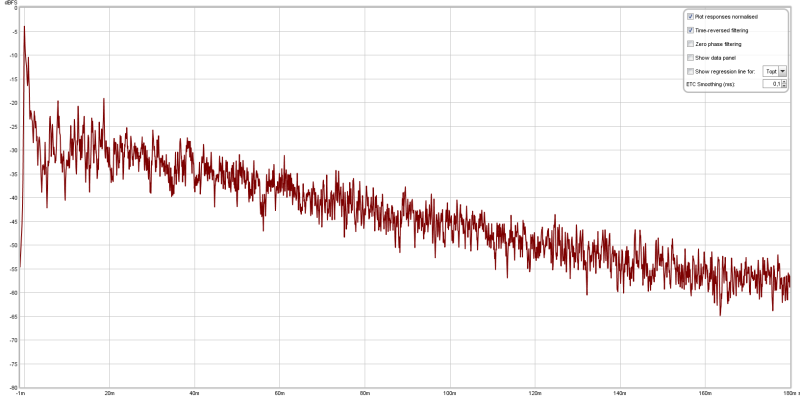
Klõpsake vahekaardil “Filtered IR” (IR = Impulssreaktsioon) ja kasutage legendi märkeruutu, et kuvada ainult “Kott (ETC)” kõver.
Mis see on?
ETC tähendab “Energy Time Curve” — teisisõnu, kõver esindab energia (helitugevuse) muutusi aja jooksul.
Jällegi, graafik ei ole väga ilus, kuid see ei ole tingimata väga tõsine. Kui soovite tõeliselt kõverat siluda, võite siiski klõpsata graafiku paremas ülanurgas nupul “Controls” ja kohandada parameetrit “ETC Smoothing (ms)”. Umbes 0,1 ms väärtused toimivad väga hästi.
Saame siis midagi sellist:
Millist skaalat valida?
Ma tean, et praegu ei ole see kõver väga informatiivne. Kuid on kasulik vaadata seda sobival skaalal.
Esiteks tuleb küsida, mida me vaatame. Esimene suur tipp, mis asub 0 ms, on kõlarite vastus. See on otseheli — seega tavaliselt esimene ja kõige tugevam — mida kuulete.
Teised tipud on refleksioonid teie ümber.
Esiteks teame, et meie aju ei suuda eristada heli ja selle refleksiooni, kui need on vähem kui 100 ms (umbes) vahemaa. Seega valime horisontaalse, ajaskaalal, vahemiku 0 kuni 100 ms.
Vertikaalselt võime valida näiteks väärtuste vahemiku 0 kuni -50 või -60 dB. Idee on selles, et refleksioonid, mis asuvad -50 dBFS algse heli suhtes, on ebaolulised.
Kordamine: nende väärtuste sisestamiseks kasutage graafiku paremas ülanurgas nuppu “Limits” ja klõpsake “Apply Settings”. Olge ettevaatlik, seaded on sekundites, 100 ms jaoks tuleb sisestada 0,1 s.
Kõvera analüüsimine
Kui need seaded on tehtud, on võimalik analüüsida, mis kõveras valesti on.
Esiteks on loomulikult parem, kui ükski refleksioon ei oleks nii tugev kui baas signaal. Seega veenduge, et kõik refleksioonid oleksid vähemalt -20 dBFS algsignaalist. Eriti 40-50 esimeses millisekundis.
Seejärel peab signaali vähenemine olema sujuv, vältides kõrgemat tippu kui eelmine tipp. Praktikas ei ole see lihtne, kuid proovige optimeerida oma akustilist töötlemist, mõeldes sellele ja paigaldage neelamispaneelid esmaste refleksioonide punktidesse.
Edasi liikudes võimaldab Room EQ Wizard andmeid sagedusvahemike kaupa filtreerida, menüü “Controls” (hammasratta ikoon) kaudu. Soovitan tungivalt seda teha, sest on võimalik, et mõned probleemid ilmnevad selgemalt sel viisil!
Veidi matemaatikat
Siin on nüüd üks nipp.
Kui näete ebanormaalset harja, on võimalik arvutada, milline sein või ese (teie laud…) selle genereeris, tehes väikese arvutuse.
Kujutage ette, et näete refleksiooni, mis tõuseb tõeliselt 20 ms. Algne signaal asub 0 ms.
Kahte vahemaa on seega 20 millisekundit ehk 0,02 sekundit.
Valem on järgmine:
Kaugus = Kiirus x Aeg
Kiirus on heli kiirus (keskmiselt 340 m/s), seega saame teha arvutuse:
D = 340 * 0.02 = 6.8 m
Peegeldunud signaal on seega läbinud 6.8 meetrit rohkem kui kaugus kõlarite ja mõõtmismikrofoni vahel.
See annab teile vihje objekti või seina asukoha kohta, mis genereeris refleksiooni.
Selle arvutuse tegemiseks ärge kartke kasutada allolevat mini-arvutit:
Üks millisekundit vastab kaugusele meetrit.
const ETCcalculator = document.querySelector(‘#ETCdistance’);
ETCcalculator.addEventListener(‘input’, (event) => {
document.getElementById(“ETCresult”).value = document.getElementById(“ETCdistance”).value * 340 / 1000
});
RT60 / Topt kõver
Klõpsake nüüd RT60 vahekaardil ja tühjendage kõik legendi ruudud, välja arvatud see, mis vastab “Topt” kõverale.
Mis see on?
Neli kõverat, mis näitavad kaja aega (decay time inglise keeles), võivad olla kuvatud, kas oktavi või kolmandiku oktavi silumisega (nupu Controls kaudu):
- RT60 — aeg, mille jooksul heli langeb -60 dB võrreldes algse mõõtmisega;
- RT30 — sama, -30 dB juures;
- EDT — sama, -10 dB juures;
- Topt — REW-i patenteeritud algoritm, mis sobib väga hästi väikestesse ruumidesse ja töötab sarnaselt teistele.
Kui proovite akustiliselt töödelda kodustuudiot, siis tõenäoliselt suunate end just selle viimase valiku poole.
Ja siin on tulemus:

Millist skaalat valida?
Skaala ei ole siin nii oluline, kuid soovitan mitte valida liiga suurt vertikaalset skaalat, mis kõverat kokku suruks. Teisisõnu, kui kõik teie väärtused on alla 1 sekundi, pole mõtet kuvada väärtusi üle selle.
Horisontaalse skaalaga, nimelt sagedustega, saate enamikul juhtudel hoida kogu spektrit, kuna kõver on väga lihtne ja seega väga loetav.
Kõvera analüüsimine
Mulle meeldib see graafik, kuna see võimaldab näha
Kui võtta arvesse Topt/RT60 kõverale viidatud väärtusi, siis tuleks ideaalis, et peegeldused oleksid alla 0,3 sekundi, st 300 millisekundi. Seega võite valida selle väärtuse või ühe, mis on veidi kõrgem (400-500 ms). Pole hullu, kui graafik on veidi kärbitud: vastupidi, te tuvastate probleemid paremini.
Kõvera analüüsimine
Kui loete minu teksti skaalast ja kuna jõuame selle artikli lõppu, siis arvan, et teil hakkab tekkima arusaam, mida on võimalik teha.
Graafiku waterfall abil on võimalik üsna lihtsalt tuvastada modaalresonantsid. Nimelt madalates sagedustes resonoorivad teatud sagedused liiga kaua, samas kui teised kaovad ilmselgelt.

Ülaltoodud pildil on see just nii: sagedus 113 Hz on mõõtmise algusest alates täiesti puuduv! 🙂
Sama moodi, kui olete paigaldanud liiga palju neelavaid paneele ja teie kõrged sagedused on liiga summutatud, näete selle waterfall graafiku peal, et kõrged sagedused on keskmiste või madalate sageduste suhtes rohkem tagaplaanil.
Seega osutub see graafik üsna kasulikuks, kuna see võimaldab saada ülevaate ruumi akustikast, aga ka analüüsida mõõtmisi detailides.
Kokkuvõtteks
Niisiis, kõikide nende asjadega peaksite olema võimelised tõhusalt mõõtma oma (kodustuudio) akustikat või oma hi-fi kuulamisruumi akustikat.
Oluline on mõista, et ainult nende kõverate kogumise analüüsimisega saate tõelise arusaama oma ruumist. Seega ei ole võimalik vaadata ainult ühte, et kiiremini edasi liikuda: igal ühel on oma kasulikkus…
…eesmärk on muidugi paigaldada sobiv töötlemine! 🙂
Just nimelt, et edasi liikuda ja kui te pole seda veel teinud: ärge kartke heita pilk minu akustilise töötlemise juhendile, et vältida kõige levinumaid vigu.
Ja et edasi liikuda, soovitan ma SawUp akustilise töötlemise koolitust, mis on lihtsalt PARIM prantsuskeelne koolitus sellel teemal, kellele soovib tõsiselt läheneda oma (kodustuudio) või audiophile ruumi akustilise töötlemisega.