
REW, eller Room EQ Wizard, er et gratis softwareprogram, der gør det muligt at måle og analysere akustikken i et rum (typisk et studie).
Selvom softwaren er relativt enkel at bruge, er det stadig nødvendigt at forstå og vide, hvordan man bruger de forskellige analysegrafer, den tilbyder. Især hvis dit mål er at bruge den til at definere de akustiske behandlingsløsninger, du vil vælge.
Derfor tilbyder jeg denne tutorial om brugen af REW. Når du har læst den, vil du vide:
- hvilket udstyr du har brug for;
- hvordan du udfører en måling via softwaren;
- hvordan du analyserer denne måling ved at støtte dig på de mest nyttige grafer.
Målet er ikke at omskrive manualen ved at detaljere hver funktion, men snarere at give dig de værktøjer, der gør det muligt at analysere akustikken i dit (hjemme)studie med relevans.
Måleudstyret
Ikke noget særligt kompliceret hvad angår udstyr.
Du vil selvfølgelig have brug for en mikrofon, men ikke bare en hvilken som helst: du har brug for en mikrofon, der tilbyder den fladeste frekvensrespons muligt, for ikke at forvrænge resultaterne.
Vi taler om en “målemikrofon”.
Heldigvis er der ikke behov for at bruge en formue: Behringer laver en rigtig god en til omkring tres euro. Det drejer sig om ECM8000, som jeg varmt anbefaler, da dens kvalitet er mere end tilstrækkelig til denne type anvendelse.

Sammenlign prisen på ECM 8000 på: Thomann – Woodbrass – Amazon
Du skal derefter tilslutte denne mikrofon til et lydinterface, som du sandsynligvis allerede har i dit studie. Hvis ikke, så tag gerne et kig på min artikel om USB-interfaces.
Glem ikke at aktivere phantom-strøm, da ECM8000 har brug for det for at fungere.
Endelig skal du selvfølgelig installere REW-softwaren — Room EQ Wizard. Du kan finde den nyeste version på den officielle hjemmeside, under Downloads:
Så er du klar til at måle akustikken i dit rum! 🙂
Installer mikrofonen
Det er meget vigtigt at tage sig tid til at placere mikrofonen korrekt for at sikre, at de målinger, den producerer, bliver så gode som muligt.
Installer den, så den er i hovedhøjde, og præcist i samme afstand fra hver af dine monitorhøjttalere (ideelt set, til millimeter). Hvis dine højttalere er korrekt placeret, burde det ikke være et stort problem.
Hvad angår mikrofonens vinkel i forhold til gulvet, anbefaler producenten nogle gange en specifik konfiguration, men dette emne genererer enormt meget diskussion, og det ser ud til, at ingen har et absolut svar.
Generelt, hvis du peger mikrofonen mod højttalerne (altså i vandret position), betyder det, at du vil måle lyden fra højttalerne. Hvis du peger den mod loftet, vil du derimod måle rummets samlede respons, hvilket passer meget bedre til det, vi ønsker at gøre.
Jeg anbefaler derfor at placere din mikrofon vertikalt.
Bemærk i øvrigt, at dette valg ikke nødvendigvis er meget vigtigt, i den forstand at du først og fremmest vil sammenligne dine målinger før og efter behandling. Det, der er vigtigt, er, at mikrofonen er præcist i samme position og orienteret på samme måde mellem to målinger.
Kalibrer dit udstyr
Før du udfører dine målinger, kan det være nyttigt at kalibrere dit udstyr – eller mere præcist at kalibrere REW-softwaren i forhold til den interface og mikrofon, du bruger.
Trinnet er ikke nødvendigt, da dit målearbejde igen vil ske på en sammenlignende måde, før og efter du har installeret din akustiske behandling. Så hvis dit udstyr genererer små fejl, vil de være til stede i alle målinger og vil ikke skabe problemer for analysen.
Men hvis du har et par minutter, vil dette kalibreringstrin give mere præcise resultater, så det er værd at gøre det ordentligt.
Kalibrer din interface
Klik på menuen “Indstillinger”, og vælg derefter indstillingen “Præferencer” (ja, det er rigtigt).
Et vindue, der ligner dette, vil dukke op:

Følg derefter følgende trin:
- Forbind en udgang (Line Out) fra dit lydinterface til en indgang (Line In) for at skabe en loop. For at kalibrere lydinterfacet vil vi måle dets reaktion “i lukket kredsløb”.
- Vælg de relevante indgange/udgange i felterne “Output” og “Input”.

Klik på knappen “Kalibrer”.
- Klik to gange på knappen “Næste” nederst i vinduet.
- En sinuskurve genereres, men du vil ikke høre den, da den sendes fra udgangen til den indgang, du har valgt.
Justér udgangsniveauet, så niveauindikatorerne i kolonnerne “Out” og “In” er nogenlunde balancerede, som på billedet til højre. - Når niveauerne er identiske eller næsten, klik på “Næste”.
- Dit lydkort er nu klar til at blive kalibreret. Klik på “Næste”.
- Et nyt vindue vises, og målingen udføres automatisk.
- Klik på knappen “Lav Cal…” og gem den kalibreringsfil, du har genereret.

Og der er det 🙂
Bemærk: du kan eventuelt springe dette trin over, især hvis du er i et hjemme-studio: måleresultaterne uden kalibrering af interfacet vil stadig være meget korrekte! 🙂
Kalibrer din mikrofon
På samme måde giver REW dig mulighed for at kalibrere din mikrofon via fanen “Mic/Meter” i panelet “Præferencer”.
For at gøre dette skal du blot indlæse den kalibreringsfil, du har.
Bemærk, at nogle mikrofoner, herunder Behringer ECM8000, ikke leveres med kalibreringsfiler. I så fald skal du ikke indlæse en fil fra et andet sted: en kalibreringsfil er specifik for en bestemt mikrofon, ikke for en model.
Udfør målingen
Når interfacet og/eller din mikrofon er kalibreret, kan du endelig foretage en måling ved at klikke på knappen “Mål” i REW-interfacet.
Et vindue vises, der giver dig mulighed for at indstille en række ting:
- Strat Freq & End Freq (Start- og slutfrekvenser): generelt set, start ved 20 Hz og slut ved 20 kHz for at dække hele området af hørbare frekvenser. At indsnævre dette interval vil ikke være nyttigt, da det senere vil være muligt at filtrere de data, du ikke ønsker at se, når dataene vises.
- Niveau: -12 dBFS vil være meget godt.
- Længde (Længde i samples): standardværdien på 256k vil være perfekt.
- Sweeps (Antal sweep af frekvensområdet): 1 vil være tilstrækkeligt i første omgang. At lave flere ville maksimere signal/støj-forholdet ved at lægge dem sammen.

Der er stadig valget af udgangen (“output”). I denne forbindelse anbefaler jeg stærkt, at du både laver en samlet måling (Venstre+Højre) samt en måling for hver monitorhøjttaler, og derfor skifter mellem indstillingerne “Venstre” og “Højre”, alt efter om du ønsker at bruge venstre eller højre højttaler.
Hvorfor?
Det er vigtigt at skelne mellem situationen for bas og situationen for mellemtoner og diskant.
I de lave frekvenser, lad os sige under 250/300 Hz, er lyden mindre retningsbestemt. Så på vores lyttepunkt vil vi i stedet opfatte en lyd, der er en sum af lyden fra venstre højttaler og lyden fra højre højttaler. At måle de to højttalere på samme tid er derfor en god idé.
For mellemtoner og diskant, altså cirka over 250/300 Hz, er det meget anderledes: vores højre øre modtager kun meget delvist lyden fra venstre højttaler, da den er blokeret af vores hoved. Derfor, hvis man måler en sum af venstre + højre højttaler, risikerer man at overse problemer i rummet (for det er netop det, vi måler: rummets akustik).
Derudover, stadig for mellemtoner og diskant, vil det at måle højttalerne separat hjælpe med at undgå eventuelle faseproblemer, hvis din mikrofon er lidt tættere på en højttaler end på en anden.
Endelig vil rummets respons til en højttaler altid være lidt anderledes end til en anden højttaler, så det er bedst ikke at blande målingerne for meget…
Før du foretager nogen målinger, skal du sørge for at bære høreværn for sikkerhed: afhængigt af dine indstillinger kan lydniveauet være meget højt.
Bemærk, at du kan bruge Delay-indstillingen til at forsinke starten af målingen med et par sekunder og dermed have tid til at forlade rummet, for eksempel.
Brug nu knappen “Check Levels” til at generere et testsignal og juster lydniveauet på dine højttalere, indtil softwaren angiver “Level OK”.
Du kan derefter klikke på “Start Measuring” for at udføre målingen! 🙂
Frekvenskurven
Det er tid til at analysere dine resultater, begyndende med fanen “SPL & Phase”, som simpelthen viser frekvensresponskurven.
Hvad handler det om?
Du kan visualisere, for hele frekvensområdet, der blev dækket under målingen, det lydniveau, der blev målt.
Som standard vil grafen se ud som noget i denne stil:

Som du kan se, er det lidt svært at læse, især når vi kommer op i de høje frekvenser. For at løse dette problem, tøv ikke med at anvende en “smoothing”, det vil sige en udjævning, ved hjælp af indstillingerne i “Graph”-menuen i menulinjen øverst i softwaren.
I REW er der et antal udjævninger tilgængelige, fra oktav til 1/48 oktav. For at holde dataene tilstrækkeligt præcise, hold dig til den letteste udjævning, nemlig 1/48 oktav. Ellers kan nogle nyttige oplysninger risikere at forsvinde:

Det ser bedre ud, ikke?

Hvilken skala skal man vælge?
For at lette analysen, tøv ikke med at klikke på knappen “Limits” øverst til højre i grafen og vælge din egen skala:
- Left og Right kontrollerer visningen i frekvenser. Du kan således kun vise de lave frekvenser, hvis du vil fokusere på de modal resonanser.
- Top og Bottom kontrollerer lydniveauområdet. For at lette læsningen anbefaler jeg at vælge et niveauområde fra dit højeste målepunkt til et punkt, der ligger cirka -50 dB lavere.
For eksempel, hvis dit højeste mål er omkring 80 dB, vælg en Top på 80 dB og en Bottom på 30 dB.
Hvad ser vi på denne graf?
Selvom det er grafen, der sandsynligvis vil tale mest til dig, hvis du er vant til at bruge equalizere eller frekvensgrafer, er det desværre den mindst nyttige til akustisk behandling.
Dog er det muligt at identificere rummets mode ret let i de lave frekvenser, som vil fremstå som toppe eller unormale dale, som for eksempel på følgende diagram:

Ingen rum eller studio er perfekt, så du vil aldrig få en perfekt flad kurve. Du kan dog sige, at en forskel på 10 dB mellem den maksimale og den minimale værdi på din graf indikerer et rum, der er ret godt afbalanceret i frekvenser. I det mindste for et home studio.
ETC-kurven
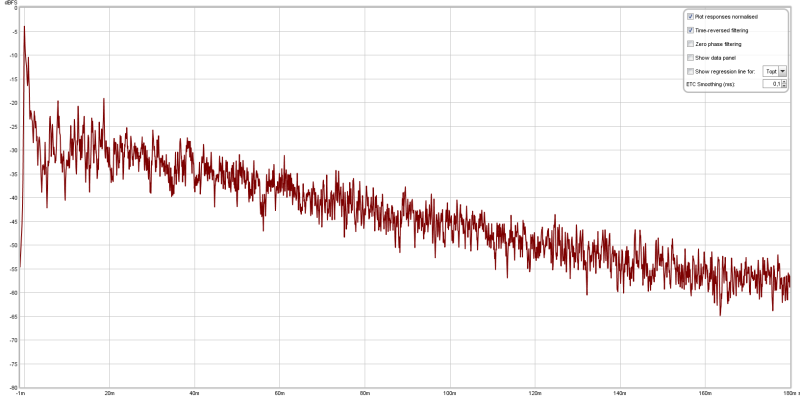
Klik på fanen “Filtered IR” (IR = Impulse Response) og brug afkrydsningsfelterne i legenden for kun at vise kurven kaldet “Envelope (ETC)”.
Hvad handler det om?
ETC står for “Energy Time Curve” — med andre ord, kurven repræsenterer energivarianter (volumen) over tid.
Igen, grafen ser ikke så pæn ud, men det er ikke nødvendigvis så slemt. Hvis du virkelig ønsker at glatte kurven, kan du dog klikke på knappen “Controls” øverst til højre på grafen og justere parameteren “ETC Smoothing (ms)”. Værdier omkring 0,1 ms fungerer meget godt.
Så får man noget som dette:
Hvilken skala skal man vælge?
Jeg ved, at denne kurve ikke er særlig sigende lige nu. Men det er nyttigt at se den på en passende skala.
For det første skal man stille sig selv spørgsmålet om, hvad man ser på. Den første store top, der er placeret ved 0 ms, er højttalernes respons. Det er den direkte lyd — så normalt den første og den højeste — som du hører.
De andre toppe er refleksionerne omkring dig.
For det første ved vi, at vores hjerne har svært ved at skelne mellem en lyd og dens refleksion, hvis de er adskilt med mindre end 100 ms (omtrent). Den horisontale, tidsmæssige skala, som vi vil vælge, vil derfor være mellem 0 og 100 ms.
Vertikalt kan man for eksempel vælge et interval af værdier mellem 0 og -50 eller -60 dB. Ideen er, at refleksioner, der ligger på -50 dBFS i forhold til den oprindelige lyd, er ubetydelige.
Husk: for at indtaste disse værdier, brug knappen “Limits” øverst til højre på grafen og klik på “Apply Settings”. Vær opmærksom på, at indstillingerne er i sekunder, for 100 ms skal du indtaste 0,1 s.
Analysere kurven
Når disse indstillinger er lavet, er det muligt at analysere, hvad der ikke fungerer i kurven.
For det første er det selvfølgelig bedst, at ingen refleksion er så stærk som grundsignalet. Sørg derfor for, at alle refleksioner er mindst -20 dBFS fra det oprindelige signal. Især i de første 40-50 millisekunder.
Derefter skal signalets fald være blødt, og man skal undgå at have en top, der er højere end den forrige top. I praksis vil det ikke være let, men prøv at optimere din akustiske behandling med dette i tankerne og installere absorberende paneler ved de første refleksionspunkter.
For at gå videre tillader Room EQ Wizard at filtrere dataene efter frekvensbånd via menuen “Controls” (gearikon). Jeg anbefaler stærkt at gøre det, da det er muligt, at nogle problemer fremstår klarere på denne måde!
Lidt matematik
Her er nu et tip.
Når du ser en unormal top, er det muligt at gætte på væggen eller objektet (dit skrivebord…) der har genereret den ved at lave en lille beregning.
Lad os forestille os, at du ser en refleksion, der virkelig stikker ud ved 20 ms. Det oprindelige signal er placeret ved 0 ms.
Mellem de to er der derfor 20 millisekunder, hvilket svarer til 0,02 sekunder.
Formlen er som følger:
Afstand = Hastighed x Tid
Hastigheden er lydens hastighed (i gennemsnit 340 m/s), så vi kan udføre beregningen:
D = 340 * 0.02 = 6.8 m
Det reflekterede signal har derfor rejst 6,8 meter mere end afstanden mellem højttalerne og målemikrofonen.
Dette giver dig en indikation af placeringen af objektet eller væggen, der har genereret refleksionen.
For at lave denne beregning, tøv ikke med at bruge minikalkulatoren nedenfor:
En varighed på millisekunder svarer til en afstand på meter(e).
const ETCcalculator = document.querySelector(‘#ETCdistance’);
ETCcalculator.addEventListener(‘input’, (event) => {
document.getElementById(“ETCresult”).value = document.getElementById(“ETCdistance”).value * 340 / 1000
});
RT60 / Topt-kurven
Klik nu på fanen RT60 og fjern markeringen af alle felterne i legenden undtagen den, der svarer til kurven “Topt”.
Hvad handler det om?
Fire kurver, der viser en efterklangstid (decay time på engelsk) kan vises, med en glatning ved oktav eller tredjedel oktav (via knappen Kontroller):
- RT60 — den tid, det tager for lyden at falde til -60 dB i forhold til den oprindelige måling;
- RT30 — det samme, ved -30 dB;
- EDT — det samme, ved -10 dB;
- Topt — en proprietær algoritme fra REW, der tilpasser sig meget godt til små rum og fungerer på en lignende måde som de andre.
Hvis du prøver at behandle akustisk et hjemme-studie, er det sandsynligvis mod dette sidste valg, du vil vende dig.
Og her er resultatet:

Hvilken skala skal man vælge?
Skalaen er mindre vigtig her, men jeg anbefaler, at du ikke tager en alt for stor vertikal skala, som ville knuse kurven. Med andre ord, hvis alle dine værdier er under 1 sekund, giver det ikke mening at vise værdierne derover.
I forhold til den horisontale skala, nemlig frekvenserne, kan du for det meste holde hele spektret, da kurven er meget enkel og derfor meget læsbar.
Analysere kurven
Jeg kan godt lide denne grafik, fordi den gør det muligt at se “makro” effekten af den tilføjede akustiske behandling. Hvis du installerer nogle absorberende paneler, vil du straks se effekten på de høje frekvenser.
Det er meget sigende.
Kort sagt, hvis du bruger denne kurve til at analysere effektiviteten af dine paneler eller dine bass traps, er der to ting, du ideelt set bør finde:
- en decay time eller efterklangstid under 0,3 sekunder over hele frekvensspektret;
- en variation på mindre end 10% mellem to tilstødende frekvensbånd. Faktisk vil kurven aldrig være helt flad, men det er vigtigt, at den er tilstrækkeligt afbalanceret.
Hvis disse betingelser ikke er opfyldt, skal du sandsynligvis justere din akustiske behandling i overensstemmelse hermed.
Waterfall
Klik nu på fanen “Waterfall”.
Der er ikke noget, det er normalt: du skal generere grafikken ved at klikke på knappen “Generate” nederst til venstre i vinduet.
Hvad handler det om?
Enkelt sagt, dette 3D-visualisering viser udviklingen af energien (lydniveauet) over tid for hele frekvensspektret.
Som om du viste, side om side, hver “X” millisekunder, den målte frekvenskurve.
Du kan derfor se, for eksempel, om dine baser omkring 100 Hz runger længere end alle de andre frekvenser – eller omvendt, hvis de er fraværende (på grund af mode-resonanser).
Hvilken skala skal man vælge?
Kort sagt, som standard er grafikken lidt svær at læse og ret kedelig:

Det bliver derfor nødvendigt at justere skalaen og indstille grafen for at få noget brugbart.
For at lette læsningen anbefaler jeg at skære waterfall-grafikken 50 decibel under den maksimale målte værdi.
For at gøre dette, klik på knappen “Limits” øverst til højre og angiv:
- i Top, den maksimale målte værdi (synlig på grafikken, det er ikke nødvendigt at være meget præcis, rund op til ti)
- i Bottom, den samme værdi, hvor du trækker 50 dB fra
Som dette:

Derefter, for den horisontale skala (Venstre og Højre), afhænger det af, hvad du ønsker at vise:
- enten ønsker du at fokusere på de mode-resonanser i dit rum, så på baserne, og i så fald vil du vise et waterfall mellem 20 og 300 Hz cirka
- eller du ønsker at få et overblik over, hvordan dit rum/studie lyder, og i så fald vil du vælge hele det registrerede frekvensbånd
Endelig skal tids-skalaen (i dybden på grafikken) være passende. Klik på knappen “Kontroller” og juster “Time Range (ms)”.
Hvis vi ser på de nævnte værdier for Topt/RT60-kurven, kan vi konkludere, at refleksionerne ideelt set skal være under 0,3 sekunder, altså 300 millisekunder. Du kan derfor vælge denne værdi eller en lige over (400-500 ms). Det gør ikke noget, hvis grafen er lidt afskåret: tværtimod vil du bedre kunne identificere problemerne.
Analysere kurven
Når jeg læser min tekst om skalaen, og da vi nærmer os slutningen af denne artikel, tror jeg, at du begynder at få en idé om, hvad man kan gøre.
Takket være waterfall-grafen er det muligt at identificere modalresonanser ret nemt. Faktisk vil visse frekvenser i bassen resonere alt for længe, mens andre tydeligt vil forsvinde.

På billedet ovenfor er det netop tilfældet: frekvensen 113 Hz er helt fraværende fra starten af målingen! 🙂
På samme måde, hvis du har sat for mange absorberende paneler op, og dine diskantfrekvenser er for dæmpede, vil du kunne se på denne waterfall, at de høje frekvenser er mere tilbagetrukne i forhold til de mellemhøje eller lave frekvenser.
Denne graf viser sig derfor at være ret nyttig, da den giver et overblik over rummets akustik, men også muligheden for at analysere målingerne i detaljer.
Afslutning
Så, med alt dette burde du være i stand til at begynde at måle akustikken i dit (hjemme)studie eller dit hi-fi lytterum effektivt.
Det, der er vigtigt at forstå, er, at det er kun ved at analysere hele disse kurver, at du får en reel forståelse af dit rum. Det er umuligt at se på kun én for at komme hurtigere frem: hver enkelt har sin egen nytte…
…målet er selvfølgelig at installere en passende behandling! 🙂
Netop for at gå videre, og hvis det ikke allerede er gjort: tøv ikke med at tage et kig på min guide til akustisk behandling for at undgå de mest almindelige fejl.
Og for at gå endnu længere anbefaler jeg SawUp-kurset om akustisk behandling, som er den bedste fransksprogede uddannelse om emnet for dem, der ønsker at tage akustisk behandling af deres (hjemme)studie eller deres audiophile rum seriøst.