
REW, czyli Room EQ Wizard, to darmowe oprogramowanie umożliwiające pomiar i analizę akustyki pomieszczenia (typowo studia).
Chociaż oprogramowanie jest stosunkowo proste w użyciu, trzeba zrozumieć i wiedzieć, jak korzystać z różnych wykresów analizy, które oferuje. Szczególnie jeśli celem jest wykorzystanie go do określenia rozwiązań dotyczących obróbki akustycznej, które zamierzacie zastosować.
Dlatego proponuję ten samouczek dotyczący korzystania z REW. Po jego przeczytaniu będziesz wiedział:
- jakiego sprzętu potrzebujesz;
- jak wykonać pomiar za pomocą oprogramowania;
- jak analizować ten pomiar, opierając się na najbardziej przydatnych wykresach.
Celem nie jest przepisanie podręcznika, szczegółowo opisując każdą funkcjonalność, ale raczej dostarczenie narzędzi, które pozwolą Ci trafnie analizować akustykę Twojego (domowego) studia.
Sprzęt do pomiaru akustyki
Nie ma nic skomplikowanego w kwestii sprzętu.
Oczywiście będziesz potrzebować mikrofonu, ale nie byle jakiego: musi to być mikrofon, który oferuje jak najbardziej płaską odpowiedź częstotliwościową, aby nie zniekształcać wyników.
Mówimy o “mikrofonie pomiarowym”.
Na szczęście nie musisz wydawać fortuny: Behringer ma bardzo dobry model za około sześćdziesiąt euro. To ECM8000, który gorąco polecam, ponieważ jego jakość jest w zupełności wystarczająca do tego typu zastosowań.

Porównaj cenę ECM 8000 na: Thomann – Woodbrass – Amazon
Następnie musisz podłączyć ten mikrofon do interfejsu audio, który prawdopodobnie już masz w swoim studiu. Jeśli nie, nie wahaj się zajrzeć do mojego artykułu o interfejsach USB.
Nie zapomnij włączyć zasilania fantomowego, ponieważ ECM8000 go potrzebuje do działania.
Na koniec musisz oczywiście zainstalować oprogramowanie REW — Room EQ Wizard. Najnowszą wersję znajdziesz na stronie oficjalnej, w sekcji Downloads:
Teraz wystarczy uruchomić program, a będziesz gotowy do pomiaru akustyki swojego pomieszczenia! 🙂
Zainstaluj mikrofon
Poświęcenie czasu na odpowiednie ustawienie mikrofonu jest bardzo ważne, aby upewnić się, że pomiary, które wykona, będą jak najlepsze.
Ustaw go na wysokości głowy i dokładnie w tej samej odległości od każdego z monitorów (najlepiej co do milimetra). Jeśli Twoje monitory są dobrze ustawione, nie powinno to sprawiać większych problemów.
Jeśli chodzi o kąt mikrofonu względem podłogi, producent czasami zaleca konkretną konfigurację, ale temat ten generuje wiele dyskusji i wydaje się, że nikt nie ma absolutnej odpowiedzi.
Ogólnie rzecz biorąc, jeśli skierujesz mikrofon w stronę monitorów (czyli w pozycji poziomej), oznacza to, że będziesz mierzyć dźwięk z monitorów. Jeśli skierujesz go w stronę sufitu, zmierzysz odpowiedź całego pomieszczenia, co znacznie lepiej odpowiada temu, co chcemy osiągnąć.
Dlatego zalecam ustawienie mikrofonu w pozycji pionowej.
Warto zauważyć, że ten wybór nie jest koniecznie bardzo ważny, ponieważ przede wszystkim będziesz porównywać swoje pomiary przed i po obróbce. To, co jest istotne, to aby mikrofon był dokładnie w tej samej pozycji i skierowany w ten sam sposób między dwoma pomiarami.
Kalibruj swój sprzęt
Przed dokonaniem pomiarów, może być przydatne skalibrowanie swojego sprzętu — a dokładniej, skalibrowanie oprogramowania REW w odniesieniu do interfejsu i mikrofonu, którego używasz.
Krok ten nie jest niezbędny, ponieważ ponownie, twoja praca pomiarowa będzie miała charakter porównawczy, przed i po zainstalowaniu twojego traktowania akustycznego. Więc jeśli twój sprzęt generuje małe błędy, będą one obecne we wszystkich pomiarach i nie będą stanowiły problemu dla analizy.
Ale cóż, jeśli masz kilka minut, ten krok kalibracji pozwoli uzyskać dokładniejsze wyniki, więc lepiej to zrobić jak należy.
Skalibruj swój interfejs
Kliknij w menu “Preferencje”, a następnie wybierz opcję “Preferencje” (tak, tak).
Pojawi się okno przypominające to:

Następnie wykonaj następujące kroki:
- Podłącz wyjście (Line Out) swojego interfejsu audio do wejścia (Line In), aby stworzyć pętlę. W rzeczywistości, aby skalibrować interfejs audio, będziemy mierzyć jego reakcję “w obwodzie zamkniętym”.
- Wybierz odpowiednie wejścia/wyjścia w polach “Output” i “Input”.

Kliknij przycisk “Kalibruj”.
- Kliknij dwukrotnie przycisk “Dalej” na dole okna.
- Generowana jest fala sinusoidalna, ale nie usłyszysz jej, ponieważ jest wysyłana z wyjścia do wybranego wejścia.
Dostosuj poziom wyjścia, aby wskaźniki poziomu w kolumnach “Out” i “In” były mniej więcej zrównoważone, jak na obrazku obok. - Gdy poziomy są identyczne lub prawie identyczne, kliknij “Dalej”.
- Twoja karta dźwiękowa jest teraz gotowa do kalibracji. Kliknij “Dalej”.
- Pojawia się nowe okno, a pomiar odbywa się automatycznie.
- Kliknij przycisk “Utwórz Kal…” i zapisz wygenerowany plik kalibracji.

I oto 🙂
Uwaga: możesz ewentualnie pominąć ten krok, zwłaszcza jeśli jesteś w kontekście domowego studia: wyniki pomiarów bez kalibracji interfejsu pozostaną bardzo poprawne! 🙂
Skalibruj swój mikrofon
W ten sam sposób, REW pozwala na skalibrowanie mikrofonu za pomocą zakładki “Mic/Meter” w panelu “Preferencje”.
Aby to zrobić, wystarczy załadować plik kalibracji, który posiadasz.
Należy zauważyć, że niektóre mikrofony, w tym Behringer ECM8000, nie są dostarczane z plikami kalibracyjnymi. W takim przypadku nie ładuj pliku z innego źródła: plik kalibracji jest specyficzny dla konkretnego mikrofonu, a nie dla modelu.
Wykonaj pomiar
Gdy interfejs i/lub mikrofon są skalibrowane, możesz w końcu wykonać pomiar, klikając przycisk “Mierz” w interfejsie REW.
Pojawia się okno, które pozwala na skonfigurowanie kilku rzeczy:
- Strat Freq & End Freq (Częstotliwości początkowe i końcowe): ogólnie, zacznij od 20 Hz i zakończ na 20 kHz, aby pokryć cały zakres częstotliwości słyszalnych. Zawężenie tego zakresu wartości nie będzie przydatne, ponieważ później, podczas wyświetlania danych, będzie można filtrować dane, których nie chcesz widzieć.
- Poziom (Level): -12 dBFS będzie bardzo dobrze.
- Długość (Length w próbkach): domyślna wartość 256k będzie idealna.
- Balansy (Sweeps): na początek wystarczy jeden. Wykonanie kilku pozwoliłoby zmaksymalizować stosunek sygnału do szumu, sumując je.

Pozostaje wybór wyjścia (“output”). W tej kwestii zdecydowanie zalecam wykonanie zarówno pomiaru ogólnego (Left+Right), jak i pomiaru dla każdego głośnika monitorowego, a zatem naprzemienne wybieranie opcji “Left” i “Right” w zależności od tego, czy chcesz użyć głośnika lewego czy prawego.
Dlaczego?
Trzeba rozróżnić sytuację niskich tonów w porównaniu do sytuacji średnich i wysokich tonów.
W niskich częstotliwościach, powiedzmy poniżej 250/300 Hz, dźwięk jest mniej kierunkowy. Dlatego na poziomie naszego punktu odsłuchu, będziemy raczej postrzegać dźwięk, który jest sumą dźwięku z głośnika lewego i dźwięku z głośnika prawego. Pomiar obu głośników jednocześnie jest więc dobrym pomysłem.
Dla średnich i wysokich częstotliwości, czyli mniej więcej powyżej 250/300 Hz, sytuacja jest zupełnie inna: nasze prawe ucho odbiera tylko w niewielkim stopniu dźwięk z głośnika lewego, ponieważ jest on blokowany przez naszą głowę. W związku z tym, jeśli zmierzymy sumę głośników lewego + prawego, możemy przeoczyć problemy akustyczne w pomieszczeniu (bo to właśnie to mierzymy w zasadzie: akustykę pomieszczenia).
Co więcej, zawsze dla średnich i wysokich częstotliwości, pomiar głośników oddzielnie pozwoli uniknąć ewentualnych problemów z fazą, jeśli mikrofon jest nieco bliżej jednego głośnika niż drugiego.
Wreszcie, odpowiedź pomieszczenia na jeden głośnik będzie zawsze nieco inna niż na inny głośnik, więc lepiej nie mieszać zbytnio pomiarów…
Przed dokonaniem jakiegokolwiek pomiaru, upewnij się, że dla bezpieczeństwa nosisz zatyczki do uszu: w zależności od ustawień, głośność może być bardzo wysoka.
Uwaga: możesz użyć ustawienia Delay, aby opóźnić rozpoczęcie pomiaru o kilka sekund i mieć czas na wyjście z pomieszczenia, na przykład.
Teraz użyj przycisku “Check Levels”, aby wygenerować sygnał testowy i dostosować głośność głośników, aż oprogramowanie wskaże “Level OK”.
Następnie możesz kliknąć “Start Measuring”, aby przeprowadzić pomiar! 🙂
Krzywa częstotliwości
Czas na analizę wyników, zaczynając od zakładki “SPL & Phase”, która po prostu wyświetla krzywą odpowiedzi w częstotliwościach.
O co chodzi?
Możesz zobaczyć, dla całego zakresu częstotliwości, który był mierzony podczas pomiaru, poziom dźwięku, który został zmierzony.
Domyślnie wykres będzie wyglądał mniej więcej tak:

Jak możesz zauważyć, jest to trochę trudne do odczytania, zwłaszcza gdy przechodzimy do wysokich częstotliwości. Aby rozwiązać ten problem, nie wahaj się zastosować “smoothing”, czyli wygładzania, dzięki opcjom w menu “Graph” na pasku menu znajdującym się na górze oprogramowania.
W REW dostępnych jest kilka rodzajów wygładzania, od oktawy do 1/48 oktawy. Aby dane pozostały wystarczająco dokładne, zadowól się najlżejszym wygładzaniem, czyli 1/48 oktawy. W przeciwnym razie niektóre przydatne informacje mogą zniknąć:

Lepsze, prawda?

Jaką skalę wybrać?
Aby ułatwić analizę, nie wahaj się kliknąć przycisku “Limits” w prawym górnym rogu wykresu i wybrać swoją własną skalę:
- Left i Right kontrolują wyświetlanie w częstotliwościach. Możesz więc wyświetlić tylko niskie częstotliwości, jeśli chcesz skupić się na rezonansach modalnych.
- Top i Bottom kontrolują zakres poziomu dźwięku. Aby ułatwić odczyt, polecam wybrać zakres poziomu od poziomu twojego najwyższego pomiaru do punktu znajdującego się około -50 dB niżej.
Na przykład, jeśli twój najwyższy pomiar wynosi około 80 dB, wybierz Top na 80 dB i Bottom na 30 dB.
Co widać na tym wykresie?
Nawet jeśli to wykres, który prawdopodobnie będzie dla ciebie najbardziej zrozumiały, jeśli masz doświadczenie w korzystaniu z equalizerów lub wykresów częstotliwości, niestety jest to najmniej użyteczne dla obróbki akustycznej.
Jednak możliwe jest dość łatwe zidentyfikowanie modów pomieszczenia w niskich częstotliwościach, które będą się objawiać w postaci szczytów lub anormalnych dołków, jak na przykład na poniższym schemacie:

Żaden pokój ani studio nie jest idealne, więc nigdy nie uzyskasz idealnie płaskiej krzywej. Możesz jednak przyjąć, że różnica 10 dB między maksymalną a minimalną wartością na twoim wykresie wskaże na pokój dobrze zrównoważony pod względem częstotliwości. Przynajmniej w przypadku domowego studia.
Krzywa ETC
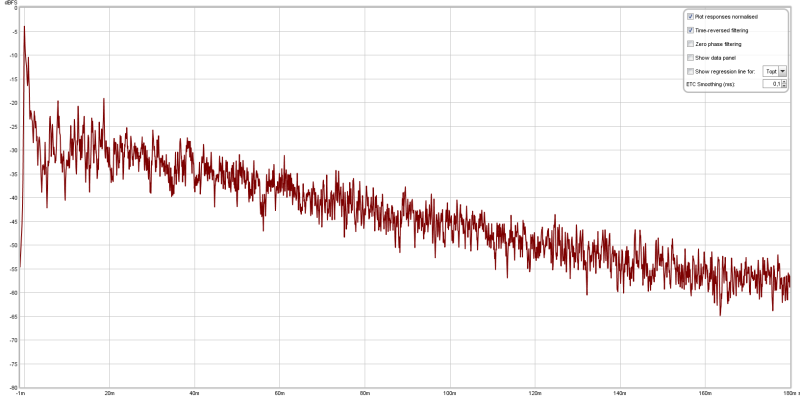
Kliknij na zakładkę “Filtered IR” (IR = Impulse Response) i użyj pól wyboru w legendzie, aby wyświetlić tylko krzywą nazwaną “Enveloppe (ETC)”.
O co chodzi?
ETC oznacza “Energy Time Curve” — innymi słowy, krzywa przedstawia zmiany energii (głośności) w funkcji czasu.
Po raz kolejny, wykres nie jest zbyt ładny, ale to niekoniecznie jest problem. Jeśli naprawdę chcesz wygładzić krzywą, możesz kliknąć przycisk “Controls” w prawym górnym rogu wykresu i dostosować parametr “ETC Smoothing (ms)”. Wartości rzędu 0,1 ms działają bardzo dobrze.
Uzyskujesz wtedy coś takiego:
Jaką skalę wybrać?
Wiem, że na razie ta krzywa nie jest zbyt czytelna. Ale warto spojrzeć na nią w odpowiedniej skali.
Po pierwsze, trzeba zadać sobie pytanie, co właściwie obserwujemy. Pierwszy duży szczyt, znajdujący się na 0 ms, to odpowiedź głośników. To dźwięk bezpośredni — więc zazwyczaj pierwszy i najgłośniejszy — który słyszysz.
Inne szczyty to odbicia wokół ciebie.
Po pierwsze, wiemy, że nasz mózg ma trudności z rozróżnieniem dźwięku i jego odbicia, jeśli są one oddalone o mniej niż 100 ms (około). Dlatego poziom czasu, który wybierzemy, będzie między 0 a 100 ms.
W pionie możemy wybrać na przykład zakres wartości między 0 a -50 lub -60 dB. Idea jest taka, że odbicia znajdujące się na -50 dBFS w stosunku do dźwięku początkowego są nieistotne.
Przypomnienie: aby wprowadzić te wartości, użyj przycisku “Limits” w prawym górnym rogu wykresu i kliknij “Apply Settings”. Uwaga, ustawienia są w sekundach, dla 100 ms należy wpisać 0,1 s.
Analiza krzywej
Po dokonaniu tych ustawień możliwe jest przeanalizowanie, co jest nie tak z krzywą.
Po pierwsze, oczywiście lepiej, aby żadne odbicie nie było tak głośne jak sygnał podstawowy. Upewnij się więc, że wszystkie odbicia są co najmniej -20 dBFS od sygnału źródłowego. Szczególnie w pierwszych 40-50 milisekundach.
Następnie sygnał powinien wygładzać się, unikając posiadania szczytu wyższego niż poprzedni szczyt. W praktyce nie będzie to łatwe, ale spróbuj zoptymalizować swoje traktowanie akustyczne, myśląc o tym i zainstaluj panele pochłaniające w punktach pierwszego odbicia.
Aby pójść dalej, Room EQ Wizard pozwala na filtrowanie danych według pasma częstotliwości, za pomocą menu “Controls” (ikona zębatki). Zdecydowanie polecam to zrobić, ponieważ niektóre problemy mogą być bardziej widoczne w ten sposób!
Trochę matematyki
Oto teraz wskazówka.
Gdy widzisz nienormalny szczyt, możesz spróbować zgadnąć, która ściana lub obiekt (twoje biurko…) go wygenerował, wykonując małe obliczenie.
Załóżmy, że widzisz odbicie, które wyróżnia się naprawdę na 20 ms. Sygnał źródłowy znajduje się na 0 ms.
Między nimi jest więc 20 milisekund, czyli 0,02 sekundy.
Formuła jest następująca:
Odległość = Prędkość x Czas
Prędkość to prędkość dźwięku (średnio 340 m/s), więc możemy wykonać obliczenie:
D = 340 * 0.02 = 6.8 m
Sygnał odbity przebył więc 6.8 metra więcej niż odległość między głośnikami a mikrofonem pomiarowym.
To daje ci wskazówkę co do pozycji obiektu lub ściany, która wygenerowała odbicie.
Aby wykonać to obliczenie, nie wahaj się użyć poniższego mini-kalkulatora:
Czas milisekund odpowiada odległości metrów.
const ETCcalculator = document.querySelector(‘#ETCdistance’);
ETCcalculator.addEventListener(‘input’, (event) => {
document.getElementById(“ETCresult”).value = document.getElementById(“ETCdistance”).value * 340 / 1000
});
Krzywa RT60 / Topt
Kliknij teraz na zakładkę RT60 i odznacz wszystkie pola w legendzie, z wyjątkiem tego odpowiadającego krzywej “Topt”.
O co chodzi?
Cztery krzywe przedstawiające czas pogłosu (decay time po angielsku) mogą być wyświetlane, z wygładzaniem na oktawę lub trzecią oktawę (za pomocą przycisku Kontrolki):
- RT60 — czas, jaki potrzebuje dźwięk, aby spaść do -60 dB w porównaniu do początkowego pomiaru;
- RT30 — to samo, przy -30 dB;
- EDT — to samo, przy -10 dB;
- Topt — autorski algorytm REW, który bardzo dobrze sprawdza się w małych pomieszczeniach i działa podobnie jak inne.
Jeśli próbujesz akustycznie przetworzyć domowe studio, prawdopodobnie zwrócisz się w stronę tego ostatniego wyboru.
A oto wynik:

Jaką skalę wybrać?
Skala nie jest tutaj tak ważna, ale radzę nie wybierać zbyt dużej skali pionowej, która przytłoczy krzywą. Innymi słowy, jeśli wszystkie twoje wartości są poniżej 1 sekundy, nie ma sensu wyświetlać wartości powyżej.
Jeśli chodzi o skalę poziomą, czyli częstotliwości, zazwyczaj możesz zachować cały zakres spektrum, ponieważ krzywa jest bardzo prosta i zatem bardzo czytelna.
Analiza krzywej
Podoba mi się ten wykres, ponieważ pozwala widzieć w sposób “makro” efekt dodanej obróbki akustycznej. Jeśli zainstalujesz kilka paneli absorbujących, od razu zobaczysz efekt na wysokich częstotliwościach.
To bardzo wymowne.
Krótko mówiąc, jeśli używasz tej krzywej do analizy skuteczności swoich paneli lub twoich pułapek basowych, są dwie rzeczy, które powinieneś idealnie znaleźć:
- czas wygasania lub czas pogłosu poniżej 0,3 sekundy w całym zakresie częstotliwości;
- zmiana mniejsza niż 10% między dwoma sąsiednimi pasmami częstotliwości. W rzeczywistości krzywa nigdy nie będzie całkowicie płaska, ale ważne jest, aby była wystarczająco zrównoważona.
Jeśli te warunki nie są spełnione, prawdopodobnie będziesz musiał dostosować swoją obróbkę akustyczną w odpowiedni sposób.
Waterfall
Teraz kliknij na zakładkę “Waterfall”.
Nie ma nic, to normalne: musisz wygenerować wykres, klikając przycisk “Generuj” w lewym dolnym rogu okna.
O co chodzi?
Po prostu, ta wizualizacja 3D pokazuje ewolucję energii (poziomu dźwięku) w czasie dla całego spektrum częstotliwości.
Trochę jakbyś wyświetlał obok siebie, co “X” milisekund, krzywą zmierzonych częstotliwości.
Możesz więc zauważyć, na przykład, czy twoje basy wokół 100 Hz rezonują dłużej niż wszystkie inne częstotliwości – lub wręcz przeciwnie, czy są nieobecne (z powodu rezonansów modalnych).
Jaką skalę wybrać?
Krótko mówiąc, domyślnie wykres jest mało czytelny i dość mdły:

Więc znowu trzeba dostosować skalę i skonfigurować wykres, aby mieć coś użytecznego.
Aby ułatwić odczyt, polecam przyciąć wykres waterfall o 50 decybeli poniżej maksymalnej zmierzonej wartości.
Aby to zrobić, kliknij przycisk “Limity” w prawym górnym rogu i wskaź:
- w Top, maksymalną zmierzoną wartość (widoczną na wykresie, nie musisz być bardzo precyzyjny, zaokrąglij do dziesiątek)
- w Bottom, tę samą wartość, od której odejmiesz 50 dB
Jak to:

Następnie, jeśli chodzi o skalę poziomą (Lewo i Prawo), to zależy od tego, co chcesz wyświetlić:
- albo chcesz skupić się na rezonansach modalnych swojego pomieszczenia, więc na basach, i w takim przypadku wyświetlisz waterfall między 20 a 300 Hz
- albo chcesz mieć ogólny przegląd tego, jak rezonuje twoje pomieszczenie/studio, i w takim przypadku wybierzesz cały zakres zarejestrowanych częstotliwości
Na koniec, skala czasu (w głębokości na wykresie) musi być odpowiednia. Kliknij przycisk “Kontrolki” i dostosuj “Zakres czasu (ms)”.
Jeśli weźmiemy pod uwagę wartości wspomniane dla krzywej Topt/RT60, to powinniśmy dążyć do tego, aby odbicia były poniżej 0,3 sekundy, czyli 300 milisekund. Możecie więc wybrać tę wartość lub nieco wyższą (400-500 ms). Nie ma znaczenia, jeśli wykres jest trochę ucięty: wręcz przeciwnie, lepiej zidentyfikujecie problemy.
Analiza krzywej
Czytając mój tekst na temat skali, i ponieważ zbliżamy się do końca tego artykułu, myślę, że zaczynacie mieć pojęcie o tym, co można zrobić.
Dzięki wykresowi waterfall można dość łatwo zidentyfikować rezonanse modalne. W rzeczywistości, w niskich tonach, niektóre częstotliwości będą rezonować zbyt długo, podczas gdy inne wyraźnie znikną.

Na powyższym obrazie jest dokładnie taki przypadek: częstotliwość 113 Hz jest całkowicie nieobecna od początku pomiaru! 🙂
W ten sam sposób, jeśli umieściliście zbyt wiele paneli akustycznych i wasze wysokie tony są zbyt stłumione, zobaczycie na tym wykresie waterfall, że wysokie częstotliwości są bardziej wycofane w porównaniu do częstotliwości średnich lub niskich.
Ten wykres okazuje się więc dość przydatny, ponieważ pozwala uzyskać ogólny obraz akustyki pomieszczenia, ale także analizować pomiary w szczegółach.
Podsumowując
Oto, z tym wszystkim powinniście być w stanie zacząć efektywnie mierzyć akustykę waszego (domowego) studia lub pokoju do odsłuchu hi-fi.
To, co jest ważne do zrozumienia, to że tylko analizując wszystkie te krzywe, uzyskacie prawdziwe zrozumienie waszego pomieszczenia. Niemożliwe jest więc, aby spojrzeć tylko na jedną z nich, aby przyspieszyć: każda z nich ma swoje zastosowanie…
…celem jest oczywiście zainstalowanie odpowiedniego traktowania! 🙂
Właśnie, aby pójść dalej i jeśli jeszcze tego nie zrobiliście: nie wahajcie się rzucić okiem na mój przewodnik po traktowaniu akustycznym, aby uniknąć najczęstszych błędów.
Aby pójść jeszcze dalej, polecam szkolenie SawUp na temat traktowania akustycznego, które jest po prostu NAJLEPSZYM francuskojęzycznym szkoleniem na ten temat, dla tych, którzy chcą poważnie podejść do traktowania akustycznego swojego (domowego) studia lub pokoju audiofilskiego.