
REW, of Room EQ Wizard, is een gratis software waarmee u de akoestiek van een ruimte (typisch een studio) kunt meten en analyseren.
Hoewel de software relatief eenvoudig te gebruiken is, moet u wel begrijpen hoe u de verschillende analysegrafieken die het biedt kunt gebruiken. Vooral als u van plan bent het te gebruiken om de oplossingen voor akoestische behandeling te bepalen die u gaat toepassen.
Daarom bied ik u deze tutorial aan over het gebruik van REW. Zodra u deze heeft gelezen, weet u:
- welke apparatuur u nodig heeft;
- hoe u een meting uitvoert via de software;
- hoe u deze meting analyseert met behulp van de meest nuttige grafieken.
Het doel is niet om de handleiding opnieuw te schrijven door elke functie in detail te beschrijven, maar eerder om u de tools te geven waarmee u de akoestiek van uw (thuis)studio op een relevante manier kunt analyseren.
De akoestische meetapparatuur
Niets al te ingewikkelds qua apparatuur.
U heeft natuurlijk een microfoon nodig, maar niet zomaar een: het moet een microfoon zijn die de meest vlakke frequentierespons biedt, om de resultaten niet te vervormen.
We spreken van een “meetmicrofoon”.
Gelukkig hoeft u niet de hoofdprijs te betalen: Behringer heeft een zeer goede voor ongeveer zestig euro. Het gaat om de ECM8000, die ik u ten zeerste aanbeveel omdat de kwaliteit ruim voldoende is voor dit soort toepassingen.

Vergelijk de prijs van de ECM 8000 op: Thomann – Woodbrass – Amazon
Vervolgens moet u deze microfoon aansluiten op een audio-interface, die u waarschijnlijk al in uw studio heeft. Als dat niet het geval is, aarzel dan niet om een kijkje te nemen in mijn artikel over USB-interfaces.
Vergeet niet de fantoomvoeding in te schakelen, want de ECM8000 heeft deze nodig om te functioneren.
Tenslotte moet u natuurlijk de REW-software — Room EQ Wizard — installeren. U vindt de laatste versie op de officiële website, sectie Downloads:
Dan hoeft u het alleen nog maar te starten, en u bent klaar om de akoestiek van uw ruimte te meten! 🙂
Installeer de microfoon
Neem de tijd om de microfoon goed te positioneren, dit is erg belangrijk om ervoor te zorgen dat de metingen die hij produceert zo goed mogelijk zijn.
Installeer hem op hoofdhoogte en precies op dezelfde afstand van elk van uw monitorluidsprekers (bij voorkeur op de millimeter nauwkeurig). Als uw luidsprekers goed zijn gepositioneerd, zou dit geen problemen moeten opleveren.
Wat betreft de hoek van de microfoon ten opzichte van de vloer, raadt de fabrikant soms een specifieke configuratie aan, maar dit onderwerp genereert enorm veel discussie, en het lijkt erop dat niemand een absoluut antwoord heeft.
Over het algemeen, als u de microfoon naar de luidsprekers richt (dus in horizontale positie), betekent dit dat u het geluid van de luidsprekers gaat meten. Als u hem naar het plafond richt, meet u daarentegen de respons van de hele ruimte, wat veel beter overeenkomt met wat we willen doen.
Ik raad u dus aan om uw microfoon verticaal te positioneren.
Merk op dat deze keuze niet noodzakelijk heel belangrijk is, in de zin dat u vooral uw metingen voor en na de behandeling gaat vergelijken. Wat belangrijker is, is dat de microfoon tussen twee metingen exact op dezelfde positie staat en op dezelfde manier is gericht.
Kalibreer uw apparatuur
Voordat u uw metingen uitvoert, kan het nuttig zijn om uw apparatuur te kalibreren – of beter gezegd, de REW-software te kalibreren in relatie tot de interface en de microfoon die u gebruikt.
Deze stap is niet essentieel, aangezien uw meetwerk opnieuw op een vergelijkende manier zal plaatsvinden, voor en na het installeren van uw akoestische behandeling. Dus als uw apparatuur kleine fouten genereert, zullen deze zich op alle metingen voordoen en geen problemen opleveren voor de analyse.
Maar goed, als u een paar minuten heeft, zal deze kalibratiestap zorgen voor nauwkeurigere resultaten, dus laten we het goed doen.
Kalibreer uw interface
Klik op het menu “Voorkeuren”, en selecteer vervolgens de optie “Voorkeuren” (ja, echt).
Een venster dat eruitziet als dit zal verschijnen:

Volg dan de volgende stappen:
- Sluit een uitgang (Line Out) van uw audio-interface aan op een ingang (Line In) om een lus te creëren. Inderdaad, om de audio-interface te kalibreren, gaan we de reactie “in gesloten kring” meten.
- Selecteer de bijbehorende in- en uitgangen in de velden “Output” en “Input”.

Klik op de knop “Kalibreer”.
- Klik twee keer op de knop “Volgende” onderaan het venster.
- Een sinusgolf wordt dan gegenereerd, maar u zult deze niet horen omdat deze van de uitgang naar de geselecteerde ingang wordt gestuurd.
Pas het uitgangsniveau aan zodat de niveau-indicatoren van de kolommen “Out” en “In” ongeveer in balans zijn, zoals op de afbeelding hiernaast. - Wanneer de niveaus identiek of bijna identiek zijn, klik dan op “Volgende”.
- Uw geluidskaart is nu klaar om gekalibreerd te worden. Klik op “Volgende”.
- Een nieuw venster verschijnt en de meting wordt automatisch uitgevoerd.
- Klik op de knop “Maak Cal…” en sla het kalibratiebestand op dat u heeft gegenereerd.

En daar is het 🙂
Opmerking: u kunt deze stap eventueel overslaan, vooral als u in een home studio-context bent: de meetresultaten zonder kalibratie van de interface blijven heel correct! 🙂
Kalibreer uw microfoon
Evenzo stelt REW u in staat om uw microfoon te kalibreren via het tabblad “Mic/Meter” in het “Voorkeuren”-paneel.
Hiervoor hoeft u alleen maar het kalibratiebestand te laden dat u heeft.
Let op dat sommige microfoons, waaronder de Behringer ECM8000, niet worden geleverd met kalibratiebestanden. In dat geval, laad geen bestand van elders: een kalibratiebestand is specifiek voor een bepaalde microfoon, niet voor een model.
Voer de meting uit
Zodra de interface en/of uw microfoon zijn gekalibreerd, kunt u eindelijk een meting uitvoeren door op de knop “Meet” in de REW-interface te klikken.
Een venster verschijnt waarmee u een aantal dingen kunt instellen:
- Strat Freq & End Freq (Begin- en eindfrequenties): over het algemeen begint u bij 20 Hz en eindigt u bij 20 kHz, om het volledige bereik van hoorbare frequenties te doorlopen. Het verkleinen van dit bereik zal niet nuttig zijn, omdat het later, bij het weergeven van de gegevens, mogelijk is om de gegevens die u niet wilt zien te filteren.
- Niveau: -12 dBFS is prima.
- Lengte (Lengte in samples): de standaardwaarde van 256k is perfect.
- Sweeps (Aantal scans van het frequentiebereik): 1 enkele is in eerste instantie voldoende. Meerdere maken zou de signaal-ruisverhouding maximaliseren door ze op te tellen.

Blijft de keuze voor de uitgang (“output”). Op dit punt raad ik u ten zeerste aan om zowel een globale meting (Left+Right) als een meting voor elke monitor luidspreker te doen, en dus afwisselend de opties “Left” en “Right” te kiezen, afhankelijk van of u de linker of rechter luidspreker wilt gebruiken.
Waarom?
We moeten de situatie van de lage tonen onderscheiden van de situatie van de midden- en hoge tonen.
In de lage frequenties, laten we zeggen onder de 250/300 Hz, is het geluid minder directioneel. Dus op het niveau van ons luisterpunt zullen we eerder een geluid waarnemen dat een som is van het geluid van de linker luidspreker en het geluid van de rechter luidspreker. Het gelijktijdig meten van beide luidsprekers is dus een goed idee.
Voor de middentonen en hoge tonen, dus ongeveer boven de 250/300 Hz, is het heel anders: ons rechteroor ontvangt slechts gedeeltelijk het geluid van de linker luidspreker, omdat dit wordt geblokkeerd door ons hoofd. Dus als we een som van de luidsprekers links + rechts meten, lopen we het risico om problemen in de ruimte te missen (want dat is wat we in wezen meten: de akoestiek van de ruimte).
Bovendien, altijd voor de middentonen en hoge tonen, zal het afzonderlijk meten van de luidsprekers u helpen eventuele faseproblemen te vermijden als uw microfoon iets dichter bij de ene luidspreker is dan bij de andere.
Tenslotte zal de respons van de ruimte op een luidspreker altijd iets anders zijn dan die van een andere luidspreker, dus het is beter om de metingen niet te veel te mengen…
Voordat u enige meting uitvoert, zorg ervoor dat u ter veiligheid oordopjes draagt: afhankelijk van uw instellingen kan het volume erg hoog zijn.
Merk op dat u de Delay-instelling kunt gebruiken om het begin van de meting enkele seconden uit te stellen, zodat u bijvoorbeeld de tijd heeft om de ruimte te verlaten.
Gebruik nu de knop “Check Levels” om een testsignaal te genereren en pas het volume van uw luidsprekers dienovereenkomstig aan totdat de software “Level OK” aangeeft.
U kunt vervolgens op “Start Measuring” klikken om de meting uit te voeren! 🙂
De frequentiecurve
Het is tijd om uw resultaten te analyseren, te beginnen met het tabblad “SPL & Phase” dat simpelweg de frequentieresponscurve weergeeft.
Waar gaat het om?
U kunt visualiseren, voor het gehele frequentiebereik dat tijdens de meting is doorlopen, het geluidsniveau dat is gemeten.
Standaard zal de grafiek eruitzien als iets als dit:

Zoals u kunt zien, is het een beetje moeilijk te lezen, vooral als we naar de hoge frequenties gaan. Om dit probleem op te lossen, aarzel niet om een “smoothing” toe te passen, dat wil zeggen een afvlakking, via de opties in het menu “Graph” in de menubalk bovenaan de software.
In REW zijn er verschillende afvlakking opties beschikbaar, van octaaf tot 1/48 octaaf. Om ervoor te zorgen dat de gegevens voldoende nauwkeurig blijven, houdt u zich aan de lichtste afvlakking, namelijk 1/48 octaaf. Anders kunnen sommige nuttige informatie verloren gaan:

Is het niet beter?

Welke schaal te kiezen?
Om de analyse te vergemakkelijken, aarzel niet om op de knop “Limits” rechtsboven in de grafiek te klikken en uw eigen schaal te kiezen:
- Left en Right controleren de weergave in frequenties. U kunt zo alleen de lage frequenties weergeven, als u zich wilt concentreren op de modale resonanties.
- Top en Bottom controleren het geluidsniveau bereik. Om het lezen te vergemakkelijken, raad ik aan een bereik te kiezen van het niveau van uw hoogste meting tot een punt dat ongeveer -50 dB lager ligt.
Bijvoorbeeld, als uw hoogste meting ongeveer 80 dB is, kies dan een Top van 80 dB en een Bottom van 30 dB.
Wat zien we op deze grafiek?
Ook al is het de grafiek die u waarschijnlijk het meest zal aanspreken als u gewend bent om equalizers of frequentiegrafieken te gebruiken, het is helaas het minst nuttig voor akoestische behandeling.
Toch is het mogelijk om vrij gemakkelijk de modes van de ruimte te identificeren in de lage frequenties, die zich zullen uiten in de vorm van abnormale pieken of dalen, zoals bijvoorbeeld op het volgende schema:

Geen enkele ruimte of studio is perfect, dus je zult nooit een perfect vlakke curve krijgen. Je kunt echter zeggen dat een verschil van 10 dB tussen de maximale en minimale waarde van je grafiek aangeeft dat een ruimte redelijk goed in evenwicht is qua frequenties. Tenminste, voor een home studio.
De ETC-curve
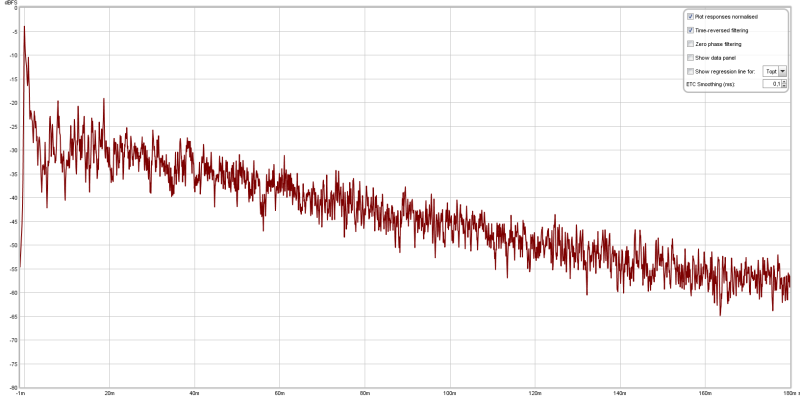
Klik op het tabblad “Filtered IR” (IR = Impulse Response) en gebruik de selectievakjes in de legenda om alleen de curve genaamd “Envelope (ETC)” weer te geven.
Waar gaat het om?
ETC staat voor “Energy Time Curve” — met andere woorden, de curve vertegenwoordigt de energievariaties (volume) in de loop van de tijd.
Opnieuw is de grafiek niet erg mooi, maar dat is niet noodzakelijkerwijs een probleem. Als je de curve echt wilt gladstrijken, kun je echter op de knop “Controls” rechtsboven in de grafiek klikken en de parameter “ETC Smoothing (ms)” aanpassen. Waarden rond de 0,1 ms werken heel goed.
Je krijgt dan iets als dit:
Welke schaal te kiezen?
Ik weet het, op dit moment is deze curve niet erg sprekend. Maar het is nuttig om ernaar te kijken op een geschikte schaal.
Allereerst moet je jezelf de vraag stellen wat je bekijkt. De eerste grote piek, gelegen op 0 ms, is de respons van de luidsprekers. Het is het directe geluid — dus normaal gesproken de eerste en de luidste — die je hoort.
De andere pieken zijn de reflecties om je heen.
Allereerst weten we dat onze hersenen moeite hebben om het verschil te maken tussen een geluid en zijn reflectie als ze minder dan 100 ms (ongeveer) uit elkaar liggen. De horizontale, temporele schaal die we gaan kiezen, zal dus tussen 0 en 100 ms liggen.
Verticaal kunnen we bijvoorbeeld een waardenbereik kiezen tussen 0 en -50 of -60 dB. Het idee is dat de reflecties die zich op -50 dBFS ten opzichte van het oorspronkelijke geluid bevinden, verwaarloosbaar zijn.
Herinnering: om deze waarden in te voeren, gebruik de knop “Limits” rechtsboven in de grafiek en klik op “Apply Settings”. Let op, de instellingen zijn in seconden, voor 100 ms moet je 0,1 s invoeren.
De curve analyseren
Eenmaal deze instellingen gedaan, is het mogelijk om te analyseren wat er mis is met de curve.
Allereerst is het natuurlijk beter dat er geen enkele reflectie zo sterk is als het basissignaal. Zorg ervoor dat alle reflecties minstens -20 dBFS van het oorspronkelijke signaal zijn. Vooral in de eerste 40-50 milliseconden.
Vervolgens moet de afname van het signaal geleidelijk zijn, waarbij je voorkomt dat er een piek hoger is dan de vorige piek. In de praktijk zal dat niet gemakkelijk zijn, maar probeer je akoestische behandeling te optimaliseren met dit in gedachten en installeer absorberende panelen op de punten van eerste reflectie.
Om verder te gaan, stelt Room EQ Wizard je in staat om de gegevens per frequentiegroep te filteren, via het menu “Controls” (tandwielpictogram). Ik raad je ten zeerste aan om dit te doen, omdat het mogelijk is dat sommige problemen op deze manier duidelijker naar voren komen!
Een beetje wiskunde
Hier is nu een tip.
Wanneer je een abnormale piek ziet, is het mogelijk om de muur of het object (je bureau…) dat deze heeft veroorzaakt te raden door een kleine berekening te maken.
<pLaten we aannemen dat je een reflectie ziet die echt opvalt bij 20 ms. Het oorspronkelijke signaal bevindt zich op 0 ms.
Tussen de twee zit dus 20 milliseconden, oftewel 0,02 seconden.
De formule is als volgt:
Afstand = Snelheid x Tijd
De Snelheid is de snelheid van geluid (gemiddeld 340 m/s), dus we kunnen de berekening maken:
D = 340 * 0.02 = 6.8 m
Het gereflecteerde signaal heeft dus 6.8 meter meer afgelegd dan de afstand tussen de luidsprekers en de meetmicrofoon.
Dit geeft je dus een indicatie van de positie van het object of de muur die de reflectie heeft gegenereerd.
Voor deze berekening, aarzel niet om de mini-rekenmachine hieronder te gebruiken:
Een duur van milliseconden komt overeen met een afstand van meter(s).
const ETCcalculator = document.querySelector(‘#ETCdistance’);
ETCcalculator.addEventListener(‘input’, (event) => {
document.getElementById(“ETCresult”).value = document.getElementById(“ETCdistance”).value * 340 / 1000
});
De RT60 / Topt-curve
Klik nu op het tabblad RT60 en deselecteer alle vakjes in de legenda behalve degene die overeenkomt met de curve “Topt”.
Waar gaat het om?
Vier krommen die een nagalmertijd (decay time in het Engels) kunnen worden weergegeven, met een smoothing op een octaaf of een derde octaaf (via de knop Controls):
- RT60 — de tijd die het geluid nodig heeft om te dalen naar -60 dB ten opzichte van de initiële meting;
- RT30 — idem, bij -30 dB;
- EDT — idem, bij -10 dB;
- Topt — een eigen algoritme van REW dat zeer goed werkt in kleine ruimtes en op een vergelijkbare manier functioneert als de andere.
Als je probeert een home studio akoestisch te behandelen, is dit waarschijnlijk de laatste keuze waar je naar zult kijken.
En hier is het resultaat:

Welke schaal te kiezen?
De schaal is hier minder belangrijk, maar ik raad je aan om geen te grote verticale schaal te kiezen die de kromme zou verdrukken. Met andere woorden, als al je waarden onder de 1 seconde liggen, heeft het geen zin om waarden daarboven weer te geven.
Wat betreft de horizontale schaal, dat wil zeggen de frequenties, kun je meestal het hele spectrum behouden omdat de kromme heel eenvoudig en dus zeer leesbaar is.
Analyseer de kromme
Ik vind deze grafiek leuk, omdat het mogelijk maakt om het effect van de toegevoegde akoestische behandeling “macro” te zien. Als je een paar absorberende panelen installeert, zul je onmiddellijk het effect op de hoge frequenties zien.
Het is zeer sprekend.
Kortom, als je deze kromme gebruikt om de effectiviteit van je panelen of je bass traps te analyseren, zijn er twee dingen die je idealiter zou moeten terugvinden:
- een decay time of nagalm van minder dan 0,3 seconde over het hele frequentiespectrum;
- een variatie van minder dan 10% tussen twee aangrenzende frequentiebanden. Inderdaad, de kromme zal nooit volledig vlak zijn, maar het is belangrijk dat deze voldoende in balans is.
Als aan deze voorwaarden niet wordt voldaan, moet je waarschijnlijk je akoestische behandeling dienovereenkomstig aanpassen.
De waterfall
Klik nu op het tabblad “Waterfall”.
Er is niets, dat is normaal: je moet de grafiek genereren door op de knop “Generate” onderaan links in het venster te klikken.
Waar gaat het om?
Gewoon, deze 3D-visualisatie toont de evolutie van de energie (geluidsniveau) in de tijd voor het volledige frequentiespectrum.
Een beetje zoals als je naast elkaar, elke “X” milliseconde, de gemeten frequentiekromme weergeeft.
Je kunt dus bijvoorbeeld zien of je lage tonen rond de 100 Hz langer aanhouden dan alle andere frequenties – of juist afwezig zijn (vanwege modale resonanties).
Welke schaal te kiezen?
Kortom, standaard is de grafiek moeilijk leesbaar en vrij saai:

Je moet dus opnieuw de schaal aanpassen en de grafiek instellen om iets bruikbaars te hebben.
Om het lezen te vergemakkelijken, raad ik je aan de waterfall-grafiek 50 decibel onder de gemeten maximale waarde te snijden.
Hiervoor klik je op de knop “Limits” rechtsboven en geef je aan:
- boven, de gemeten maximale waarde (zichtbaar op de grafiek, je hoeft niet heel precies te zijn, rond af naar de tientallen)
- onder, dezelfde waarde waar je 50 dB van afhaalt
Zoals dit:

Vervolgens, voor de horizontale schaal (Links en Rechts), hangt het af van wat je wilt weergeven:
- of je wilt je concentreren op de modale resonanties van je ruimte, dus op de lage tonen, en in dat geval ga je een waterfall weergeven tussen ongeveer 20 en 300 Hz
- of je wilt een algemeen overzicht krijgen van hoe je ruimte/studio weerklinkt, en in dat geval ga je het hele bereik van de geregistreerde frequenties selecteren
Tenslotte moet de tijdschaal (in de diepte op de grafiek) aangepast zijn. Klik op de knop “Controls” en pas het “Time Range (ms)” aan.
Als we de waarden voor de Topt/RT60-curve opnieuw bekijken, dan denken we dat het ideaal is dat de reflecties onder de 0,3 seconden blijven, oftewel 300 milliseconden. U kunt dus deze waarde kiezen, of een net iets daarboven (400-500 ms). Het is niet erg als de grafiek een beetje afgekapt is: integendeel, u zult de problemen beter kunnen identificeren.
De curve analyseren
Door mijn tekst over de schaal te lezen, en aangezien we aan het einde van dit artikel komen, denk ik dat u een idee begint te krijgen van wat er mogelijk is.
Dankzij de waterfall-grafiek is het mogelijk om vrij gemakkelijk de modale resonanties te identificeren. In de lage frequenties zullen sommige frequenties veel te lang resoneren, terwijl andere duidelijk verdwijnen.

Op de bovenstaande afbeelding is dit precies het geval: de frequentie van 113 Hz is vanaf het begin van de meting volledig afwezig! 🙂
Op dezelfde manier, als u te veel absorberende panelen heeft geplaatst en uw hoge tonen te gedempt zijn, zult u op deze waterfall zien dat de hoge frequenties meer naar achteren zijn vergeleken met de gemiddelde of lage frequenties.
Deze grafiek blijkt dus behoorlijk nuttig te zijn, omdat het een globaal overzicht van de akoestiek van de ruimte biedt, maar ook de metingen in detail kan analyseren.
Concluderend
Daarom, met al dit, zou u in staat moeten zijn om effectief de akoestiek van uw (thuis)studio of uw hi-fi luisterruimte te beginnen meten.
Wat belangrijk is om te realiseren, is dat het alleen door het analyseren van al deze curves is dat u een echt begrip van uw ruimte zult krijgen. Het is dus onmogelijk om er maar één te bekijken om sneller te gaan: elke curve heeft zijn nut…
…het doel is natuurlijk om een geschikte behandeling te installeren! 🙂
Juist, om verder te gaan en als u het nog niet gedaan heeft: aarzel niet om een kijkje te nemen naar mijn gids over akoestische behandeling om de meest voorkomende fouten te vermijden.
En om nog verder te gaan, raad ik u aan de SawUp-training over akoestische behandeling aan, die gewoon de BESTE Franstalige training over dit onderwerp is, voor wie serieus de akoestische behandeling van zijn (thuis)studio of audiophile ruimte wil aanpakken.