
REW, ή Room EQ Wizard, είναι ένα δωρεάν λογισμικό που επιτρέπει να μετρήσετε και να αναλύσετε την ακουστική ενός χώρου (τυπικά, ενός στούντιο).
Αν και το λογισμικό είναι σχετικά απλό στη χρήση, πρέπει να κατανοήσετε και να ξέρετε πώς να χρησιμοποιήσετε τα διάφορα γραφήματα ανάλυσης που προσφέρει. Ιδιαίτερα αν έχετε στόχο να το χρησιμοποιήσετε για να καθορίσετε τις λύσεις ακουστικής επεξεργασίας που θα επιλέξετε.
Γι’ αυτό σας προτείνω αυτόν τον οδηγό για τη χρήση του REW. Όταν τον διαβάσετε, θα ξέρετε:
- ποιο υλικό χρειάζεστε;
- πώς να πραγματοποιήσετε μια μέτρηση μέσω του λογισμικού;
- πώς να αναλύσετε αυτή τη μέτρηση βασιζόμενοι στα πιο χρήσιμα γραφήματα.
Ο στόχος δεν είναι να ξαναγράψω το εγχειρίδιο αναλύοντας κάθε δυνατότητα, αλλά μάλλον να σας δώσω τα εργαλεία που θα σας επιτρέψουν να αναλύσετε με ακρίβεια την ακουστική του (home) στούντιο σας.
Το υλικό μέτρησης ακουστικής
Δεν είναι τίποτα πολύ περίπλοκο όσον αφορά το υλικό.
Φυσικά θα χρειαστείτε ένα μικρόφωνο, αλλά όχι οποιοδήποτε: χρειάζεστε ένα μικρόφωνο που προσφέρει την πιο επίπεδη δυνατή απόκριση συχνοτήτων, ώστε να μην παραποιήσει τα αποτελέσματα.
Μιλάμε για “μικρόφωνο μέτρησης”.
Ευτυχώς, δεν χρειάζεται να ξοδέψετε μια περιουσία: η Behringer προσφέρει ένα πολύ καλό για περίπου εξήντα ευρώ. Πρόκειται για το ECM8000, το οποίο σας προτείνω ανεπιφύλακτα καθώς η ποιότητά του είναι αρκετή για αυτόν τον τύπο εφαρμογής.

Συγκρίνετε την τιμή του ECM 8000 στο: Thomann – Woodbrass – Amazon
Στη συνέχεια, θα πρέπει να συνδέσετε αυτό το μικρόφωνο σε μια ηχητική διεπαφή, την οποία πιθανότατα έχετε στο στούντιο σας. Αν δεν έχετε, μη διστάσετε να ρίξετε μια ματιά στο άρθρο μου για τις USB διεπαφές.
Μην ξεχάσετε να ενεργοποιήσετε την φανταστική τροφοδοσία, καθώς το ECM8000 χρειάζεται αυτή για να λειτουργήσει.
Τέλος, θα χρειαστεί φυσικά να εγκαταστήσετε το λογισμικό REW — Room EQ Wizard. Θα βρείτε την τελευταία έκδοση στην επίσημη ιστοσελίδα, στην ενότητα Downloads:
Αφού το εκκινήσετε, θα είστε έτοιμοι να μετρήσετε την ακουστική του χώρου σας! 🙂
Εγκαταστήστε το μικρόφωνο
Είναι πολύ σημαντικό να αφιερώσετε χρόνο για να τοποθετήσετε το μικρόφωνο ώστε να διασφαλίσετε ότι οι μετρήσεις που θα παράγει θα είναι οι καλύτερες δυνατές.
Τοποθετήστε το έτσι ώστε να είναι στο ύψος του κεφαλιού σας, και ακριβώς στην ίδια απόσταση από κάθε ένα από τα ηχεία σας (ιδανικά, με ακρίβεια χιλιοστού). Αν τα ηχεία σας είναι καλά τοποθετημένα, δεν θα πρέπει να υπάρξουν πολλά προβλήματα.
Όσον αφορά τη γωνία του μικροφώνου σε σχέση με το έδαφος, ο κατασκευαστής μερικές φορές προτείνει μια συγκεκριμένη ρύθμιση, αλλά αυτό το θέμα προκαλεί πολλές συζητήσεις, και φαίνεται ότι κανείς δεν έχει μια απόλυτη απάντηση.
Γενικά, αν προσανατολίσετε το μικρόφωνο προς τα ηχεία (δηλαδή σε οριζόντια θέση), αυτό σημαίνει ότι θα μετρήσετε τον ήχο των ηχείων. Αν το προσανατολίσετε προς την οροφή, θα μετρήσετε την απόκριση ολόκληρου του χώρου, που ταιριάζει πολύ καλύτερα σε αυτό που θέλουμε να κάνουμε.
Σας προτείνω λοιπόν να τοποθετήσετε το μικρόφωνό σας κατακόρυφα.
Σημειώστε ότι αυτή η επιλογή δεν είναι απαραίτητα πολύ σημαντική, στο βαθμό που θα συγκρίνετε κυρίως τις μετρήσεις σας πριν και μετά την επεξεργασία. Αυτό που είναι σημαντικό είναι ότι μεταξύ δύο μετρήσεων το μικρόφωνο να είναι ακριβώς στην ίδια θέση και προσανατολισμένο με τον ίδιο τρόπο.
Καλιμπράρετε το υλικό σας
Πριν κάνετε τις μετρήσεις σας, μπορεί να είναι χρήσιμο να βαθμονομήσετε τον εξοπλισμό σας — ή πιο ακριβώς να βαθμονομήσετε το λογισμικό REW σε σχέση με τη διεπαφή και το μικρόφωνο που χρησιμοποιείτε.
Το βήμα αυτό δεν είναι απαραίτητο, καθώς και πάλι η εργασία σας θα γίνει με συγκριτικό τρόπο, πριν και μετά την εγκατάσταση της ακουστικής σας επεξεργασίας. Έτσι, αν ο εξοπλισμός σας παράγει μικρές σφάλματα, αυτές θα εμφανιστούν σε όλες τις μετρήσεις και δεν θα προκαλέσουν κανένα πρόβλημα για την ανάλυση.
Αλλά αν έχετε μερικά λεπτά, αυτό το βήμα βαθμονόμησης θα επιτρέψει να έχετε πιο ακριβή αποτελέσματα, οπότε καλό είναι να το κάνετε σωστά.
Βαθμονομήστε τη διεπαφή σας
Κάντε κλικ στο μενού “Προτιμήσεις”, στη συνέχεια επιλέξτε την επιλογή “Προτιμήσεις” (ναι, ναι).
Ένα παράθυρο που μοιάζει με αυτό θα εμφανιστεί :

Ακολουθήστε τα παρακάτω βήματα :
- Συνδέστε μια έξοδο (Line Out) της ηχητικής σας διεπαφής σε μια είσοδο (Line In) για να δημιουργήσετε έναν βρόχο. Πράγματι, για να βαθμονομήσουμε την ηχητική διεπαφή, θα μετρήσουμε την αντίδρασή της “σε κλειστό κύκλωμα”.
- Επιλέξτε τις αντίστοιχες εισόδους/εξόδους στα πεδία “Output” και “Input”.

Κάντε κλικ στο κουμπί “Calibrate”.
- Κάντε διπλό κλικ στο κουμπί “Next” στο κάτω μέρος του παραθύρου.
- Μια ημιτονοειδής κύμα θα παραχθεί, αλλά δεν θα το ακούσετε καθώς αποστέλλεται από την έξοδο προς την είσοδο που έχετε επιλέξει.
Ρυθμίστε το επίπεδο εξόδου ώστε οι ενδείξεις επιπέδου των στηλών “Out” και “In” να είναι περίπου ισορροπημένες, όπως στην εικόνα δίπλα. - Όταν τα επίπεδα είναι ίδια ή σχεδόν, κάντε κλικ στο “Next”.
- Η κάρτα ήχου σας είναι έτοιμη να βαθμονομηθεί. Κάντε κλικ στο “Next”.
- Ένα νέο παράθυρο εμφανίζεται και η μέτρηση πραγματοποιείται αυτόματα.
- Κάντε κλικ στο κουμπί “Make Cal…” και αποθηκεύστε το αρχείο βαθμονόμησης που έχετε δημιουργήσει.

Και voilà 🙂
Σημείωση : μπορείτε ενδεχομένως να παραλείψετε αυτό το βήμα, ειδικά αν βρίσκεστε σε περιβάλλον home studio : τα αποτελέσματα μετρήσεων χωρίς βαθμονόμηση της διεπαφής θα παραμείνουν πολύ σωστά! 🙂
Βαθμονομήστε το μικρόφωνό σας
Με τον ίδιο τρόπο, το REW σας επιτρέπει να βαθμονομήσετε το μικρόφωνό σας μέσω της καρτέλας “Mic/Meter” του πίνακα “Προτιμήσεις”.
Για να το κάνετε αυτό, απλά φορτώστε το αρχείο βαθμονόμησης που έχετε.
Σημειώστε ότι ορισμένα μικρόφωνα, όπως τα Behringer ECM8000, δεν παρέχονται με αρχεία βαθμονόμησης. Σε αυτή την περίπτωση, μην φορτώσετε αρχείο από αλλού : ένα αρχείο βαθμονόμησης είναι ειδικό για ένα συγκεκριμένο μικρόφωνο, όχι για ένα μοντέλο.
Πραγματοποιήστε τη μέτρηση
Μόλις η διεπαφή και/ή το μικρόφωνό σας είναι βαθμονομημένα, μπορείτε επιτέλους να κάνετε μια μέτρηση κάνοντας κλικ στο κουμπί “Measure” στην διεπαφή του REW.
Ένα παράθυρο εμφανίζεται που σας επιτρέπει να ρυθμίσετε μια σειρά από πράγματα :
- Strat Freq & End Freq (Συχνότητες αρχής και τέλους) : γενικά, ξεκινήστε από 20 Hz και τελειώστε στα 20 kHz, για να καλύψετε όλο το εύρος των ακουστικών συχνοτήτων. Η σμίκρυνση αυτού του εύρους τιμών δεν θα είναι χρήσιμη, καθώς αργότερα, κατά την εμφάνιση των δεδομένων, θα είναι δυνατή η φιλτράρισμα των δεδομένων που δεν θέλετε να δείτε.
- Level (Επίπεδο) : -12 dBFS θα είναι πολύ καλά.
- Length (Μήκος σε δείγματα) : η προεπιλεγμένη τιμή των 256k θα είναι τέλεια.
- Sweeps (Αριθμός σάρωσης του εύρους συχνοτήτων) : 1 μόνο θα είναι αρκετό αρχικά. Η πραγματοποίηση περισσότερων θα μεγιστοποιούσε την αναλογία σήματος/θορύβου προσθέτοντάς τα.

Απομένει η επιλογή της εξόδου (“output”). Σε αυτό το σημείο, σας προτείνω έντονα να κάνετε τόσο μια συνολική μέτρηση (Left+Right) όσο και μια μέτρηση για κάθε ηχείο παρακολούθησης, και επομένως να επιλέξετε εναλλάξ τις επιλογές “Left” και “Right” ανάλογα με το αν θέλετε να χρησιμοποιήσετε το αριστερό ή το δεξί ηχείο.
Γιατί;
Πρέπει να διακρίνουμε την κατάσταση των μπάσων από την κατάσταση των μεσαίων και υψηλών.
Στις χαμηλές συχνότητες, ας πούμε κάτω από 250/300 Hz, ο ήχος είναι λιγότερο κατευθυντικός. Έτσι, στο σημείο ακρόασης μας, θα αντιληφθούμε μάλλον έναν ήχο που είναι το άθροισμα του ήχου από το ηχείο αριστερά και του ήχου από το ηχείο δεξιά. Η μέτρηση και των δύο ηχείων ταυτόχρονα είναι λοιπόν μια καλή ιδέα.
Για τις μεσαίες και τις υψηλές συχνότητες, δηλαδή περίπου πάνω από 250/300 Hz, είναι πολύ διαφορετικά: το δεξί μας αυτί λαμβάνει μόνο μερικώς τον ήχο από το αριστερό ηχείο, καθώς αυτός μπλοκάρεται από το κεφάλι μας. Έτσι, αν μετρήσουμε το άθροισμα των ηχείων αριστερά + δεξιά, κινδυνεύουμε να παραλείψουμε προβλήματα του χώρου (καθώς αυτό είναι που μετράμε στην ουσία: την ακουστική του χώρου).
Επιπλέον, πάντα για τις μεσαίες και τις υψηλές συχνότητες, η μέτρηση των ηχείων ξεχωριστά θα σας επιτρέψει να αποφύγετε τυχόν προβλήματα φάσης αν το μικρόφωνό σας είναι ελαφρώς πιο κοντά σε ένα ηχείο από ότι σε άλλο.
Τέλος, η απόκριση του χώρου σε ένα ηχείο θα είναι πάντα ελαφρώς διαφορετική από αυτήν ενός άλλου ηχείου, οπότε είναι καλύτερα να μην αναμειγνύετε πολύ τις μετρήσεις…
Πριν κάνετε οποιαδήποτε μέτρηση, φροντίστε να φοράτε για ασφάλεια ωτοασπίδες: ανάλογα με τις ρυθμίσεις σας, η ένταση μπορεί να είναι πολύ δυνατή.
Σημειώστε ότι μπορείτε να χρησιμοποιήσετε τη ρύθμιση Delay για να καθυστερήσετε την έναρξη της μέτρησης μερικά δευτερόλεπτα και έτσι να έχετε χρόνο να βγείτε από το δωμάτιο, για παράδειγμα.
Χρησιμοποιήστε τώρα το κουμπί “Check Levels” για να δημιουργήσετε ένα σήμα δοκιμής και να ρυθμίσετε ανάλογα την ένταση των ηχείων σας μέχρι να σας υποδείξει το λογισμικό “Level OK”.
Μπορείτε στη συνέχεια να κάνετε κλικ στο “Start Measuring” για να πραγματοποιήσετε τη μέτρηση! 🙂
Η καμπύλη συχνοτήτων
Ήρθε η ώρα να αναλύσετε τα αποτελέσματά σας, ξεκινώντας από την καρτέλα “SPL & Phase” που απλά εμφανίζει την καμπύλη απόκρισης σε συχνότητες.
Περί τίνος πρόκειται;
Μπορείτε να οπτικοποιήσετε, για το σύνολο της περιοχής συχνοτήτων που καλύφθηκε κατά τη διάρκεια της μέτρησης, το επίπεδο ήχου που έχει μετρηθεί.
Από προεπιλογή, το γράφημα θα μοιάζει με κάτι τέτοιο:

Όπως μπορείτε να παρατηρήσετε, είναι λίγο δύσκολο να διαβαστεί, ειδικά όταν πηγαίνουμε σε υψηλές συχνότητες. Για να λύσετε αυτό το πρόβλημα, μη διστάσετε να εφαρμόσετε ένα “smoothing”, δηλαδή μια εξομάλυνση, μέσω των επιλογών του μενού “Graph” της γραμμής μενού που βρίσκεται στην κορυφή του λογισμικού.
Στο REW, διατίθενται αρκετές εξομαλύνσεις, από την οκτάβα έως το 1/48 της οκτάβας. Για να παραμείνουν τα δεδομένα αρκετά ακριβή, περιοριστείτε στην πιο ελαφριά εξομάλυνση, δηλαδή 1/48 της οκτάβας. Διαφορετικά, ορισμένες χρήσιμες πληροφορίες μπορεί να εξαφανιστούν:

Είναι καλύτερα έτσι, δεν είναι;

Ποια κλίμακα να επιλέξετε;
Για να διευκολύνετε την ανάλυση, μη διστάσετε να κάνετε κλικ στο κουμπί “Limits” στην επάνω δεξιά γωνία του γραφήματος και να επιλέξετε τη δική σας κλίμακα:
- Left και Right ελέγχουν την εμφάνιση σε συχνότητες. Μπορείτε έτσι να εμφανίσετε μόνο τις χαμηλές συχνότητες, αν θέλετε να επικεντρωθείτε στις μεσότητες.
- Top και Bottom ελέγχουν την περιοχή του επιπέδου ήχου. Για να διευκολύνετε την ανάγνωση, σας προτείνω να επιλέξετε μια περιοχή επιπέδου που να κυμαίνεται από το επίπεδο της πιο δυνατής σας μέτρησης έως ένα σημείο περίπου -50 dB χαμηλότερα.
Για παράδειγμα, αν η πιο δυνατή σας μέτρηση είναι περίπου 80 dB, επιλέξτε ένα Top στα 80 dB και ένα Bottom στα 30 dB.
Τι βλέπουμε σε αυτό το γράφημα;
Ακόμα κι αν είναι το γράφημα που θα σας μιλήσει πιθανώς περισσότερο αν έχετε συνηθίσει να χρησιμοποιείτε ισοσταθμιστές ή γραφήματα συχνοτήτων, είναι δυστυχώς το λιγότερο χρήσιμο για την ακουστική επεξεργασία.
Ωστόσο, είναι δυνατόν να προσδιορίσετε αρκετά εύκολα τους τρόπους του χώρου στις χαμηλές συχνότητες, οι οποίοι θα εμφανιστούν με τη μορφή κορυφών ή ανωμαλιών, όπως για παράδειγμα στο παρακάτω διάγραμμα:

Καμία αίθουσα ή στούντιο δεν είναι τέλειο, οπότε δεν θα αποκτήσετε ποτέ μια τέλεια επίπεδη καμπύλη. Ωστόσο, μπορείτε να πείτε ότι μια διαφορά 10 dB μεταξύ της μέγιστης και της ελάχιστης τιμής του γραφήματός σας θα υποδεικνύει μια αίθουσα που είναι αρκετά καλά ισορροπημένη σε συχνότητες. Τουλάχιστον, για ένα home studio.
Η καμπύλη ETC
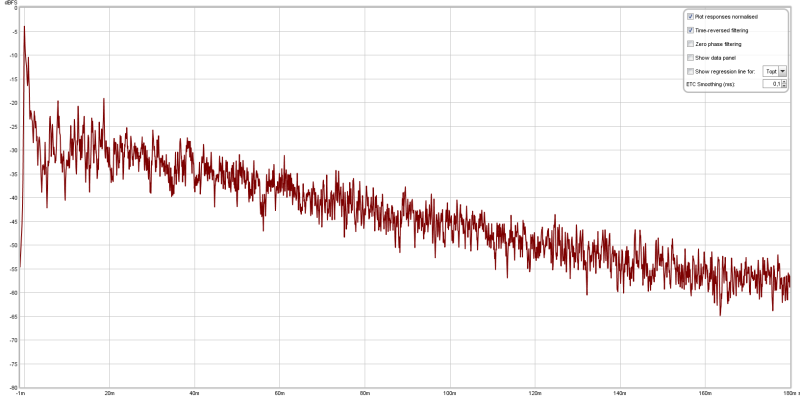
Κάντε κλικ στην καρτέλα “Filtered IR” (IR = Impulse Response) και χρησιμοποιήστε τα πλαίσια ελέγχου της λεζάντας για να εμφανίσετε μόνο την καμπύλη που ονομάζεται “Enveloppe (ETC)”.
Περί τίνος πρόκειται;
ETC σημαίνει “Energy Time Curve” — με άλλα λόγια, η καμπύλη αντιπροσωπεύει τις μεταβολές της ενέργειας (όγκος) σε σχέση με τον χρόνο.
Για άλλη μια φορά, το γράφημα δεν είναι πολύ όμορφο, αλλά αυτό δεν είναι απαραίτητα πολύ σοβαρό. Αν θέλετε πραγματικά να λειάνετε την καμπύλη, μπορείτε να κάνετε κλικ στο κουμπί “Controls” στην επάνω δεξιά γωνία του γραφήματος και να ρυθμίσετε την παράμετρο “ETC Smoothing (ms)”. Τιμές της τάξης των 0,1 ms λειτουργούν πολύ καλά.
Έτσι, αποκτάτε κάτι σαν αυτό :
Ποια κλίμακα να επιλέξετε;
Ξέρω, προς το παρόν αυτή η καμπύλη δεν είναι πολύ κατανοητή. Αλλά είναι χρήσιμο να την κοιτάξετε σε μια κατάλληλη κλίμακα.
Καταρχάς, πρέπει να αναρωτηθείτε τι κοιτάτε. Η πρώτη μεγάλη κορυφή, που βρίσκεται στα 0 ms, είναι η απόκριση των ηχείων. Είναι ο άμεσος ήχος — οπότε κανονικά είναι ο πρώτος και ο πιο δυνατός — που ακούτε.
Οι άλλες κορυφές είναι οι ανακλάσεις γύρω σας.
Καταρχάς, γνωρίζουμε ότι ο εγκέφαλός μας έχει δυσκολία να διακρίνει μεταξύ ενός ήχου και της αντανάκλασής του αν είναι διαχωρισμένα λιγότερο από 100 ms (περίπου). Η οριζόντια, χρονική κλίμακα που θα επιλέξουμε θα είναι λοιπόν μεταξύ 0 και 100 ms.
Κατακόρυφα, μπορούμε να επιλέξουμε, για παράδειγμα, μια περιοχή τιμών μεταξύ 0 και -50 ή -60 dB. Η ιδέα είναι ότι οι ανακλάσεις που βρίσκονται στα -50 dBFS σε σχέση με τον αρχικό ήχο είναι αμελητέες.
Υπενθύμιση: για να εισάγετε αυτές τις τιμές, χρησιμοποιήστε το κουμπί “Limits” στην επάνω δεξιά γωνία του γραφήματος και κάντε κλικ στο “Apply Settings”. Προσοχή, οι ρυθμίσεις είναι σε δευτερόλεπτα, για 100 ms πρέπει να γράψετε 0,1 s.
Ανάλυση της καμπύλης
Αφού γίνουν αυτές οι ρυθμίσεις, είναι δυνατόν να αναλύσετε τι δεν πάει καλά στην καμπύλη.
Πρώτα απ’ όλα, είναι φυσικά προτιμότερο καμία αντανάκλαση να μην είναι τόσο δυνατή όσο το βασικό σήμα. Βεβαιωθείτε λοιπόν ότι όλες οι ανακλάσεις είναι τουλάχιστον -20 dBFS από το αρχικό σήμα. Ιδιαίτερα στα πρώτα 40-50 χιλιοστά του δευτερολέπτου.
Στη συνέχεια, πρέπει η μείωση του σήματος να είναι ομαλή, αποφεύγοντας να έχετε μια κορυφή πιο ψηλή από την προηγούμενη κορυφή. Στην πράξη, αυτό δεν θα είναι εύκολο, αλλά προσπαθήστε να βελτιστοποιήσετε την ακουστική σας επεξεργασία σκεπτόμενοι αυτό και εγκαταστήστε απορροφητικά πάνελ στα σημεία πρώτης αντανάκλασης.
Για να πάτε πιο μακριά, το Room EQ Wizard επιτρέπει να φιλτράρετε τα δεδομένα κατά ζώνη συχνοτήτων, μέσω του μενού “Controls” (εικόνα γραναζιού). Σας προτείνω έντονα να το κάνετε, καθώς είναι πιθανό ορισμένα προβλήματα να προκύψουν πιο καθαρά με αυτόν τον τρόπο!
Λίγα μαθηματικά
Ακολουθεί τώρα μια συμβουλή.
Όταν βλέπετε μια ανώμαλη κορυφή, είναι δυνατόν να μαντέψετε τον τοίχο ή το αντικείμενο (το γραφείο σας…) που την προκάλεσε κάνοντας έναν μικρό υπολογισμό.
Ας φανταστούμε ότι βλέπετε μια αντανάκλαση που ξεχωρίζει πραγματικά στα 20 ms. Το αρχικό σήμα, βρίσκεται στα 0 ms.
Μεταξύ των δύο υπάρχει λοιπόν 20 χιλιοστά του δευτερολέπτου ή 0.02 δευτερόλεπτα.
Η φόρμουλα είναι η εξής:
Απόσταση = Ταχύτητα x Χρόνος
Η Ταχύτητα είναι η ταχύτητα του ήχου (κατά μέσο όρο 340 m/s), οπότε μπορούμε να κάνουμε τον υπολογισμό:
D = 340 * 0.02 = 6.8 m
Το ανακλώμενο σήμα έχει διανύσει λοιπόν 6.8 μέτρα περισσότερα από την απόσταση μεταξύ των ηχείων και του μικροφώνου μέτρησης.
Αυτό σας δίνει μια ένδειξη για τη θέση του αντικειμένου ή του τοίχου που προκάλεσε την αντανάκλαση.
Για να κάνετε αυτόν τον υπολογισμό, μη διστάσετε να χρησιμοποιήσετε τον μίνι υπολογιστή παρακάτω:
Μια διάρκεια χιλιοστά του δευτερολέπτου αντιστοιχεί σε μια απόσταση μέτρο(α).
const ETCcalculator = document.querySelector(‘#ETCdistance’);
ETCcalculator.addEventListener(‘input’, (event) => {
document.getElementById(“ETCresult”).value = document.getElementById(“ETCdistance”).value * 340 / 1000
});
Η καμπύλη RT60 / Topt
Κάντε τώρα κλικ στην καρτέλα RT60 και αποεπιλέξτε όλα τα πλαίσια της λεζάντας εκτός από αυτό που αντιστοιχεί στην καμπύλη “Topt”.
Περί τίνος πρόκειται;
Τέσσερις καμπύλες που εμφανίζουν έναν χρόνο αντήχησης (decay time στα αγγλικά) μπορούν να εμφανιστούν, με εξομάλυνση στην οκτάβα ή στο τρίτο της οκτάβας (μέσω του κουμπιού Controls) :
- RT60 — ο χρόνος που χρειάζεται ο ήχος για να πέσει στα -60 dB σε σχέση με την αρχική μέτρηση ;
- RT30 — το ίδιο, στα -30 dB ;
- EDT — το ίδιο, στα -10 dB ;
- Topt — ένας ιδιόκτητος αλγόριθμος της REW που προσαρμόζεται πολύ καλά σε μικρούς χώρους και λειτουργεί παρόμοια με τους άλλους.
Αν προσπαθείτε να επεξεργαστείτε ακουστικά ένα home studio, πιθανότατα θα στραφείτε προς αυτή την τελευταία επιλογή.
Και να το αποτέλεσμα :

Ποια κλίμακα να επιλέξετε ;
Η κλίμακα δεν είναι τόσο σημαντική εδώ, αλλά σας προτείνω να μην επιλέξετε μια πολύ μεγάλη κατακόρυφη κλίμακα που θα καταπνίξει την καμπύλη. Με άλλα λόγια, αν όλες οι τιμές σας είναι κάτω από 1 δευτερόλεπτο, δεν έχει νόημα να εμφανίζετε τις τιμές πάνω από αυτό.
Όσον αφορά την οριζόντια κλίμακα, δηλαδή τις συχνότητες, μπορείτε συνήθως να διατηρήσετε ολόκληρο το φάσμα, καθώς η καμπύλη είναι πολύ απλή και επομένως πολύ ευανάγνωστη.
Ανάλυση της καμπύλης
Μου αρέσει αυτό το γράφημα, γιατί επιτρέπει να βλέπετε με
Αν επαναλάβουμε τις τιμές που αναφέρθηκαν για την καμπύλη Topt/RT60, θα λέγαμε ότι ιδανικά οι ανακλάσεις θα πρέπει να είναι κάτω από 0,3 δευτερόλεπτα, δηλαδή 300 χιλιοστά του δευτερολέπτου. Μπορείτε λοιπόν να επιλέξετε αυτή την τιμή ή μία λίγο πιο πάνω (400-500 ms). Δεν πειράζει αν το γράφημα είναι λίγο κομμένο: αντίθετα, θα εντοπίσετε καλύτερα τα προβλήματα.
Ανάλυση της καμπύλης
Διαβάζοντας το κείμενό μου σχετικά με την κλίμακα, και καθώς φτάνουμε στο τέλος αυτού του άρθρου, νομίζω ότι αρχίζετε να έχετε μια ιδέα για το τι μπορούμε να κάνουμε.
Χάρη στο γράφημα waterfall, είναι δυνατόν να εντοπίσετε αρκετά εύκολα τις αρμονικές αντηχήσεις. Πράγματι, στις χαμηλές συχνότητες, ορισμένες συχνότητες θα αντηχούν πολύ περισσότερο από όσο θα έπρεπε, ενώ άλλες θα εξαφανίζονται προφανώς.

Στην εικόνα παραπάνω, αυτό είναι ακριβώς το θέμα: η συχνότητα 113 Hz είναι εντελώς απούσα από την αρχή της μέτρησης! 🙂
Με τον ίδιο τρόπο, αν έχετε βάλει πάρα πολλά απορροφητικά πάνελ και οι υψηλές σας συχνότητες είναι πολύ θαμπές, θα μπορείτε να δείτε σε αυτό το waterfall ότι οι υψηλές συχνότητες είναι πιο πίσω σε σχέση με τις μεσαίες ή χαμηλές συχνότητες.
Αυτό το γράφημα αποδεικνύεται λοιπόν αρκετά χρήσιμο, καθώς επιτρέπει να έχετε μια συνολική εικόνα της ακουστικής του χώρου αλλά και να αναλύσετε τις μετρήσεις λεπτομερώς.
Συμπέρασμα
Λοιπόν, με όλα αυτά θα πρέπει να είστε σε θέση να αρχίσετε να μετράτε αποτελεσματικά την ακουστική του (home) στούντιο σας ή του χώρου ακρόασης hi-fi σας.
Αυτό που είναι σημαντικό να συνειδητοποιήσετε είναι ότι μόνο αναλύοντας το σύνολο αυτών των καμπυλών θα έχετε μια πραγματική κατανόηση του χώρου σας. Είναι αδύνατο, λοιπόν, να κοιτάξετε μόνο μία για να προχωρήσετε πιο γρήγορα: η καθεμία έχει τη χρησιμότητά της…
…ο στόχος είναι φυσικά να εγκαταστήσετε μια κατάλληλη επεξεργασία! 🙂
Ακριβώς, για να προχωρήσετε παραπέρα και αν δεν το έχετε ήδη κάνει: μη διστάσετε να ρίξετε μια ματιά στον οδηγό μου για την ακουστική επεξεργασία για να αποφύγετε τα πιο κοινά λάθη.
Και για να πάτε ακόμα πιο μακριά, σας προτείνω την εκπαίδευση SawUp για την ακουστική επεξεργασία, η οποία είναι απλώς η ΚΑΛΥΤΕΡΗ γαλλόφωνη εκπαίδευση στο θέμα, για όποιον θέλει να προσεγγίσει σοβαρά την ακουστική επεξεργασία του (home) στούντιο του ή του χώρου του audiophile.