
REW, ou Room EQ Wizard, é um software gratuito que permite medir e analisar a acústica de um ambiente (tipicamente, um estúdio).
Embora o software seja relativamente simples de usar, é necessário entender e saber como utilizar os diferentes gráficos de análise que ele oferece. Especialmente se o seu objetivo é usá-lo para definir as soluções de tratamento acústico que você irá escolher.
É por isso que eu proponho este tutorial sobre o uso do REW. Quando você terminar de ler, você saberá:
- de que equipamento você precisa;
- como realizar uma medição através do software;
- analisar essa medição com base nos gráficos mais úteis.
O objetivo não é reescrever o manual detalhando cada funcionalidade, mas sim fornecer as ferramentas que permitem analisar de forma pertinente a acústica do seu (home) estúdio.
O equipamento de medição acústica
Nada muito complicado em termos de equipamento.
Você vai precisar, claro, de um microfone, mas não qualquer um: é necessário um microfone que ofereça uma resposta em frequências o mais plana possível, para não distorcer os resultados.
Falamos de um “microfone de medição”.
Felizmente, não é necessário gastar uma fortuna: a Behringer oferece um muito bom por cerca de sessenta euros. Trata-se do ECM8000, que eu recomendo fortemente, pois sua qualidade é amplamente suficiente para esse tipo de aplicação.

Compare o preço do ECM 8000 em: Thomann – Woodbrass – Amazon
Você precisará então conectar esse microfone a uma interface de áudio, que você provavelmente já possui em seu estúdio. Se não tiver, não hesite em dar uma olhada no meu artigo sobre interfaces USB.
Não se esqueça de ativar a alimentação phantom, pois o ECM8000 precisa dela para funcionar.
Por fim, você precisará instalar o software REW — Room EQ Wizard. Você encontrará a versão mais recente no site oficial, na seção Downloads:
Agora é só abrir o software e você estará pronto para medir a acústica do seu ambiente! 🙂
Instale o microfone
Dedicar tempo para posicionar o microfone é muito importante para garantir que as medições que ele produzir serão as melhores possíveis.
Instale-o de forma que fique ao nível da sua cabeça, e exatamente à mesma distância de cada um dos seus monitores de áudio (idealmente, milímetro a milímetro). Se seus monitores estão bem posicionados, isso não deve causar muitos problemas.
Quanto ao ângulo do microfone em relação ao chão, o fabricante às vezes recomenda uma configuração específica, mas esse assunto gera muita discussão, e parece que ninguém tem uma resposta absoluta.
De maneira geral, se você orientar o microfone em direção aos monitores (ou seja, na posição horizontal), isso significa que você vai medir o som dos monitores. Se você orientá-lo para o teto, você vai, ao contrário, medir a resposta do ambiente inteiro, o que corresponde muito melhor ao que queremos fazer.
Portanto, eu recomendo que você posicione seu microfone verticalmente.
Note que essa escolha não é necessariamente muito importante, no sentido de que você vai, antes de tudo, comparar suas medições antes e depois do tratamento. O que é importante, na verdade, é que entre duas medições o microfone esteja exatamente na mesma posição e orientado da mesma forma.
Calibre seu equipamento
Antes de realizar suas medições, pode ser útil calibrar seu equipamento — ou mais exatamente, calibrar o software REW em relação à interface e ao microfone que você está usando.
A etapa não é indispensável, uma vez que, novamente, seu trabalho de medição será feito de forma comparativa, antes e depois de instalar seu tratamento acústico. Portanto, se seu equipamento gerar pequenos erros, eles aparecerão em todas as medições e não causarão problemas para a análise.
Mas, se você tiver alguns minutos, essa etapa de calibração permitirá obter resultados mais precisos, então é melhor fazê-la corretamente.
Calibre sua interface
Clique no menu “Preferências”, em seguida selecione a opção “Preferências” (sim, isso mesmo).
Uma janela parecida com esta aparecerá:

Em seguida, siga os passos abaixo:
- Conecte uma saída (Line Out) da sua interface de áudio a uma entrada (Line In) para criar um loop. De fato, para calibrar a interface de áudio, vamos medir sua reação “em circuito fechado”.
- Selecione as entradas/saídas correspondentes nos campos “Output” e “Input”.

Clique no botão “Calibrate”.
- Clique duas vezes no botão “Next” na parte inferior da janela.
- Uma onda senoidal é então gerada, mas você não a ouvirá porque ela é enviada da saída para a entrada que você selecionou.
Ajuste o nível de saída para que os indicadores de nível das colunas “Out” e “In” estejam aproximadamente equilibrados, como na imagem ao lado. - Quando os níveis estiverem idênticos ou quase, clique em “Next”.
- Sua placa de som está então pronta para ser calibrada. Clique em “Next”.
- Uma nova janela aparece e a medição é realizada automaticamente.
- Clique no botão “Make Cal…” e salve o arquivo de calibração que você gerou.

E aí está 🙂
Nota: você pode eventualmente pular esta etapa, especialmente se estiver em um contexto de home studio: os resultados das medições sem calibração da interface ainda serão muito corretos! 🙂
Calibre seu microfone
Da mesma forma, o REW permite que você calibre seu microfone através da aba “Mic/Meter” do painel “Preferences”.
Para isso, basta carregar o arquivo de calibração que você possui.
Vale ressaltar que alguns microfones, como os Behringer ECM8000, não vêm com arquivos de calibração. Nesse caso, não carregue um arquivo de outra fonte: um arquivo de calibração é específico para um microfone em particular, não para um modelo.
Realize a medição
Uma vez que a interface e/ou seu microfone estejam calibrados, você pode finalmente fazer uma medição clicando no botão “Measure” na interface do REW.
Uma janela aparecerá permitindo que você configure uma série de coisas:
- Strat Freq & End Freq (Frequências de início e de fim): de forma geral, comece em 20 Hz e termine em 20 kHz, para abranger toda a faixa das frequências audíveis. Restringir essa faixa de valores não será útil, pois, posteriormente, ao exibir os dados, será possível filtrar os dados que você não deseja ver.
- Level (Nível): -12 dBFS será muito bom.
- Length (Comprimento em samples): o valor padrão de 256k será perfeitamente adequado.
- Sweeps (Número de varreduras da faixa de frequências): 1 só será suficiente a princípio. Fazer várias permitiria maximizar a relação sinal/ruído ao somá-las.

Resta a escolha da saída (“output”). Nesse ponto, eu recomendo fortemente que você faça tanto uma medição global (Left+Right) quanto uma medição para cada caixa de monitoramento, e assim escolha alternativamente as opções “Left” e “Right” dependendo se você deseja usar a caixa da esquerda ou da direita.
Por quê?
É preciso distinguir a situação das baixas frequências da situação das médias e altas frequências.
Nas baixas frequências, digamos abaixo de 250/300 Hz, o som é menos direcional. Portanto, no nosso ponto de escuta, vamos perceber um som que é uma soma do som da caixa esquerda e do som da caixa direita. Medir as duas caixas ao mesmo tempo é, portanto, uma boa ideia.
Para os médios e agudos, ou seja, aproximadamente acima de 250/300 Hz, é muito diferente: nosso ouvido direito recebe apenas parcialmente o som da caixa esquerda, uma vez que este é bloqueado pela nossa cabeça. Assim, se medirmos uma soma das caixas esquerda + direita, corremos o risco de perder problemas da sala (pois é isso que estamos medindo na base: a acústica da sala).
Além disso, ainda para os médios e agudos, medir as caixas de forma separada permitirá evitar possíveis problemas de fase se seu microfone estiver ligeiramente mais próximo de uma caixa do que de outra.
Por fim, a resposta da sala a uma caixa será sempre ligeiramente diferente da de outra caixa, portanto é melhor não misturar muito as medições…
Antes de fazer qualquer medição, certifique-se de usar, por segurança, protetores auriculares: dependendo das suas configurações, o volume pode ser muito alto.
Note que você pode usar a configuração de Delay para atrasar o início da medição por alguns segundos e assim ter tempo de sair da sala, por exemplo.
Agora use o botão “Check Levels” para gerar um sinal de teste e ajuste o volume das suas caixas até que o software indique “Level OK”.
Você pode então clicar em “Start Measuring” para realizar a medição! 🙂
A curva de frequências
É hora de analisar seus resultados, começando pela aba “SPL & Phase” que exibe simplesmente a curva de resposta em frequências.
Do que se trata?
Você pode visualizar, para todo o intervalo de frequências percorridas durante a medição, o nível sonoro que foi medido.
Por padrão, o gráfico vai parecer algo assim:

Como você pode ver, é um pouco difícil de ler, especialmente quando se trata de altas frequências. Para resolver esse problema, não hesite em aplicar um “smoothing”, ou seja, um alisamento, através das opções do menu “Graph” na barra de menu localizada na parte superior do software.
No REW, um certo número de alisamentos estão disponíveis, desde a oitava até 1/48 de oitava. Para que os dados permaneçam suficientemente precisos, limite-se ao alisamento mais leve, ou seja, 1/48 de oitava. Caso contrário, algumas informações úteis podem desaparecer:

É melhor, não é?

Qual escala escolher?
Para facilitar a análise, não hesite em clicar no botão “Limits” no canto superior direito do gráfico e escolher sua própria escala:
- Left e Right controlam a exibição em frequências. Você pode assim exibir apenas as baixas frequências, se quiser se concentrar nas ressonâncias modais.
- Top e Bottom controlam a faixa de nível sonoro. Para facilitar a leitura, eu recomendo escolher uma faixa de nível que vá do nível da sua medição mais alta até um ponto situado cerca de -50 dB mais baixo.
Por exemplo, se sua medição mais alta estiver em torno de 80 dB, escolha um Top em 80 dB e um Bottom em 30 dB.
O que vemos neste gráfico?
Mesmo que este seja o gráfico que provavelmente mais falará com você se você estiver acostumado a usar equalizadores ou gráficos de frequências, infelizmente é o menos útil para o tratamento acústico.
No entanto, é possível identificar com bastante facilidade os modos da sala nas baixas frequências, que aparecerão na forma de picos ou vales anormais, como por exemplo no esquema a seguir:

Nenhum ambiente ou estúdio é perfeito, portanto, você nunca obterá uma curva perfeitamente plana. No entanto, você pode considerar que uma diferença de 10 dB entre o valor máximo e o valor mínimo do seu gráfico indicará um ambiente bem equilibrado em frequências. Pelo menos, para um home studio.
A curva ETC
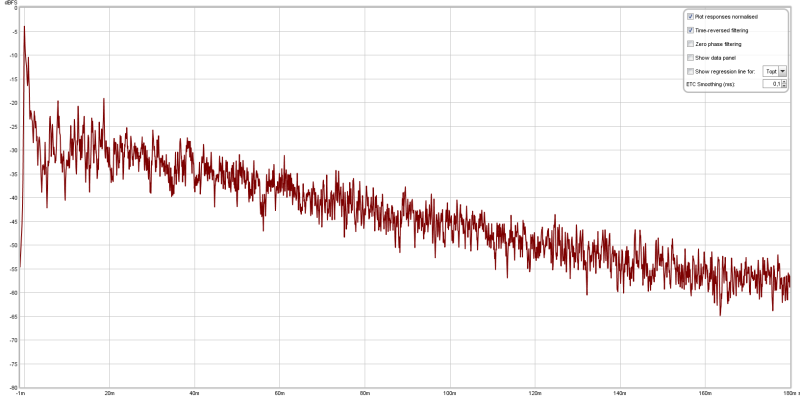
Clique na aba “Filtered IR” (IR = Resposta ao Impulso) e use as caixas de seleção da legenda para exibir apenas a curva chamada “Envelope (ETC)”.
Do que se trata?
ETC significa “Energy Time Curve” — em outras palavras, a curva representa as variações de energia (de volume) ao longo do tempo.
Novamente, o gráfico não é muito bonito, mas isso não é necessariamente um grande problema. Se você realmente deseja suavizar a curva, pode clicar no botão “Controls” no canto superior direito do gráfico e ajustar o parâmetro “ETC Smoothing (ms)”. Valores em torno de 0,1 ms funcionam muito bem.
Você obterá algo como isto:
Qual escala escolher?
Eu sei, por enquanto esta curva não é muito clara. Mas é útil observá-la em uma escala adequada.
Primeiro, é preciso perguntar o que estamos observando. O primeiro grande pico, localizado em 0 ms, é a resposta das caixas acústicas. É o som direto — portanto, normalmente o primeiro e o mais forte — que você ouve.
Os outros picos são as reflexões ao seu redor.
Primeiro, sabemos que nosso cérebro tem dificuldade em diferenciar um som de sua reflexão se eles estiverem separados por menos de 100 ms (aproximadamente). A escala horizontal, temporal, que escolheremos será, portanto, entre 0 e 100 ms.
Verticalmente, podemos escolher, por exemplo, uma faixa de valores entre 0 e -50 ou -60 dB. A ideia é que as reflexões situadas a -50 dBFS em relação ao som inicial são negligenciáveis.
Lembrete: para inserir esses valores, use o botão “Limits” no canto superior direito do gráfico e clique em “Apply Settings”. Atenção, os ajustes são em segundos, para 100 ms é necessário inserir 0,1 s.
Analisar a curva
Uma vez feitos esses ajustes, é possível analisar o que não está certo na curva.
Primeiro, é claro que é preferível que nenhuma reflexão seja tão forte quanto o sinal base. Portanto, certifique-se de que todas as reflexões estejam a pelo menos -20 dBFS do sinal original. Especialmente nos primeiros 40-50 milissegundos.
Em seguida, a diminuição do sinal deve ser suave, evitando ter um pico mais alto que o pico anterior. Na prática, isso não será fácil, mas tente otimizar seu tratamento acústico pensando nisso e instale painéis absorventes nos pontos de primeira reflexão.
Para ir mais longe, o Room EQ Wizard permite filtrar os dados por faixa de frequência, através do menu “Controls” (ícone de engrenagem). Eu recomendo fortemente que você faça isso, pois é possível que alguns problemas se tornem mais claros dessa forma!
Um pouco de matemática
Aqui está uma dica.
Quando você vê um pico anormal, é possível adivinhar a parede ou o objeto (sua mesa…) que o gerou fazendo um pequeno cálculo.
Vamos imaginar que você veja uma reflexão que realmente se destaca em 20 ms. O sinal original está localizado em 0 ms.
Entre os dois, há portanto 20 milissegundos, ou seja, 0,02 segundos.
A fórmula é a seguinte:
Distância = Velocidade x Tempo
A Velocidade sendo a velocidade do som (em média 340 m/s), podemos então realizar o cálculo:
D = 340 * 0,02 = 6,8 m
O sinal refletido percorreu, portanto, 6,8 metros a mais do que a distância entre as caixas acústicas e o microfone de medição.
Isso lhe dá uma indicação sobre a posição do objeto ou da parede que gerou a reflexão.
Para fazer esse cálculo, não hesite em usar a mini-calculadora abaixo:
Uma duração de milissegundos corresponde a uma distância de metro(s).
const ETCcalculator = document.querySelector(‘#ETCdistance’);
ETCcalculator.addEventListener(‘input’, (event) => {
document.getElementById(“ETCresult”).value = document.getElementById(“ETCdistance”).value * 340 / 1000
});
A curva RT60 / Topt
Clique agora na aba RT60 e desmarque todas as caixas da legenda, exceto aquela correspondente à curva “Topt”.
Do que se trata?
Quatro curvas exibindo um tempo de reverberação (decay time em inglês) podem ser exibidas, com um suavização a uma oitava ou a um terço de oitava (via o botão Controls) :
- RT60 — o tempo que o som leva para cair a -60 dB em relação à medida inicial ;
- RT30 — idem, a -30 dB ;
- EDT — idem, a -10 dB ;
- Topt — um algoritmo proprietário do REW que se adapta muito bem a pequenos ambientes e funciona de forma semelhante aos outros.
Se você está tentando tratar acusticamente um home studio, é provavelmente para essa última opção que você vai se voltar.
E aqui está o resultado :

Qual escala escolher ?
A escala é menos importante aqui, mas eu recomendo que você não escolha uma escala vertical muito grande que esmagaria a curva. Em outras palavras, se todos os seus valores estão abaixo de 1 segundo, não faz sentido exibir os valores acima.
Em termos de escala horizontal, ou seja, as frequências, você poderá na maioria das vezes manter todo o espectro, pois a curva é muito simples e, portanto, muito legível.
Analisar a curva
Eu gosto bastante deste gráfico, pois ele permite ver de forma “macro” o efeito do tratamento acústico adicionado. Se você instalar alguns painéis absorventes, você verá imediatamente o efeito nas altas frequências.
É muito esclarecedor.
Enfim, se você usar esta curva para analisar a eficácia de seus painéis ou de suas bass traps, há duas coisas que você deve idealmente encontrar :
- um decay time ou tempo de reverberação inferior a 0,3 segundo em todo o espectro de frequências ;
- uma variação de menos de 10% entre duas bandas de frequências adjacentes. De fato, a curva nunca será completamente plana, mas é importante que ela esteja suficientemente equilibrada.
Se essas condições não forem atendidas, você provavelmente terá que ajustar seu tratamento acústico em consequência.
O waterfall
Clique agora na aba “Waterfall”.
Não há nada, isso é normal: é necessário gerar o gráfico clicando no botão “Generate” na parte inferior esquerda da janela.
Do que se trata ?
Simplesmente, esta visualização 3D mostra a evolução da energia (do nível sonoro) ao longo do tempo para todo o espectro de frequências.
Um pouco como se você exibisse lado a lado, a cada “X” milissegundos, a curva de frequências medida.
Você pode, portanto, perceber, por exemplo, se suas baixas em torno de 100 Hz ressoam por mais tempo do que todas as outras frequências – ou, ao contrário, se estão ausentes (por causa de ressonâncias modais).
Qual escala escolher ?
Enfim, por padrão, o gráfico é pouco legível e bastante insípido :

Portanto, será necessário ajustar a escala e configurar o gráfico para ter algo utilizável.
Para facilitar a leitura, recomendo cortar o gráfico waterfall 50 decibéis abaixo do valor máximo medido.
Para isso, clique no botão “Limits” no canto superior direito e indique :
- em Top, o valor máximo medido (visível no gráfico, não precisa ser muito preciso, arredonde para a dezena)
- em Bottom, o mesmo valor do qual você retirará 50 dB
Assim :

Em seguida, para a escala horizontal (Left e Right), isso depende do que você deseja exibir :
- ou você deseja se concentrar nas ressonâncias modais do seu ambiente, portanto nas baixas, e nesse caso você exibirá um waterfall entre 20 e 300 Hz aproximadamente
- ou você quer ter uma visão geral de como seu ambiente/studio ressoa, e nesse caso você selecionará todo o espectro de frequências registrado
Por fim, a escala de tempo (em profundidade no gráfico) deve ser adequada. Clique no botão “Controls” e ajuste o “Time Range (ms)”.
Se pegarmos os valores mencionados para a curva Topt/RT60, podemos dizer que idealmente as reflexões devem estar abaixo de 0,3 segundos, ou seja, 300 milissegundos. Você pode, portanto, escolher esse valor ou um pouco acima (400-500 ms). Não há problema se o gráfico estiver um pouco truncado: pelo contrário, você identificará melhor os problemas.
Analisar a curva
Lendo meu texto sobre a escala, e como estamos chegando ao final deste artigo, acho que você começa a ter uma ideia do que pode ser feito.
Graças ao gráfico waterfall, é possível identificar com bastante facilidade as ressonâncias modais. De fato, nas frequências baixas, algumas frequências vão ressoar por muito tempo, enquanto outras vão claramente desaparecer.

Na imagem acima, esse é exatamente o caso: a frequência de 113 Hz está completamente ausente desde o início da medição! 🙂
Da mesma forma, se você colocou muitos painéis absorventes e seus agudos estão muito abafados, você poderá ver neste waterfall que as frequências agudas estão mais recuadas em relação às frequências médias ou baixas.
Esse gráfico se mostra, portanto, bastante útil, pois permite ter uma visão global da acústica do ambiente, mas também analisar as medições em detalhes.
Em conclusão
Então, com tudo isso, você deve ser capaz de começar a medir efetivamente a acústica do seu (home) estúdio ou da sua sala de audição hi-fi.
O que é importante perceber é que é somente analisando o conjunto dessas curvas que você terá uma verdadeira compreensão do seu ambiente. Impossível, portanto, olhar apenas uma delas para ir mais rápido: cada uma tem sua utilidade…
…o objetivo sendo, claro, instalar um tratamento adequado! 🙂
Justamente, para ir mais longe e se ainda não o fez: não hesite em dar uma olhada no meu guia sobre tratamento acústico para evitar os erros mais comuns.
E para ir ainda mais longe, recomendo o curso SawUp sobre tratamento acústico, que é simplesmente A melhor formação em língua francesa sobre o assunto, para quem deseja abordar seriamente o tratamento acústico de seu (home) estúdio ou de sua sala audiophile.