
Kas otsite arvutit MAO tegemiseks (Arvuti Abiga Muusika), muusika tootmiseks, või kodustuudios segamiseks?
Võib-olla on teie praegune arvuti veidi vana ja tunnete selle piire, kui toodate oma muusikat?
Või soovite võib-olla varustada end kodustuudio alustamiseks, investeerides tõeliselt masinasse, mis võimaldab teil salvestada oma demot või albumit optimaalses keskkonnas?
Sel juhul on see ideaalne: olenemata sellest, kas otsite professionaalset MAO arvutit või odavat sülearvutit muusika tegemiseks, olete õiges kohas! 🙂

Arvutid arenevad väga kiiresti, seega on raske teada, millist osta, eriti kui teil on erilised vajadused.
Ja tõde on see, et kuigi arvutid on täna väga kiired, ei sobi kõik muusika tootmiseks või kodustuudios segamiseks.
Seetõttu olen koostanud selle üksikasjaliku juhendi, et aidata teil oma valikut teha, et see vastaks juba olemasolevale või valitud kodustuudio varustusele.
Eesmärk on vältida tundide kaupa mudelite ja omaduste võrdlemist internetis, teadmata, millist arvutit oma kodustuudio jaoks osta.
Siin on teemad, mida me selles artiklis käsitleme:
- Arvutite valimise kriteeriumid kodustuudio ja MAO jaoks
- Minu nõuanne #1 arvutite kohta kodustuudio ja MAO jaoks
- Parimad arvutid kodustuudio ja MAO jaoks
- Aksessuaarid teie kodustuudio arvutile
Arvutite valimise kriteeriumid kodustuudio, MAO ja muusika tootmise jaoks
Muidugi, kui otsite sülearvutit või lauaarvutit muusika tegemiseks, peate tähelepanu pöörama igasugustele kriteeriumidele.
Sest, olgem ausad, kodustuudios sageli kasutatavad tarkvarad kasutavad üsna palju ressursse.
Vähem kui mängimine või video, kuid siiski päris palju.
Siin on peamised kriteeriumid, mida peaksite arvesse võtma, enne kui otsustate oma järgmise stuudioarvuti üle.
Mac või PC?
See on sageli suur küsimus, kui räägitakse arvutitest: mõned eelistavad Apple’i brändi, samas kui teised eelistavad Windowsi liidest.
Objektiivselt on see lõputu arutelu, mis kokkuvõttes seisneb peamiselt maitse ja prioriteetide erinevustes.
Aga kodustuudios salvestamise kontekstis, kumb on parem?
Noh, tegelikult ei ole ühtegi. Sageli öeldakse, et Macid on usaldusväärsemad ja kiirem. See võib olla tingitud sellest, et need kõik tulevad samast brändist, samas kui PC-d toodetakse paljude erinevate ettevõtete poolt… erinevate kvaliteedistandarditega.
Tegelikult kasutavad paljud salvestusstudiod MacOS-i ja paljud salvestusstudiod kasutavad Windowsi.
Lisaks on enamik stuudiotarkvarasid, nt DAW-d, ühilduvad nii MacOS-i kui ka Windowsiga.
Kuidas siis kahe operatsioonisüsteemi vahel valida?
Minu jaoks on esimene asi, mida arvesse võtta, eelarve: Macid on oluliselt kallimad. Kui teil on väike eelarve, on seega palju mõistlikum valida Windowsi PC, mitte Mac (isegi kui teil on võimalus valida kasutatud Mac, ja isegi kui Apple’i “uued” M1/M2/M3 kiibid on tõeliselt võimekad MAO jaoks).
Seejärel küsige endalt, milline on teie kogemus mõlema süsteemiga: kodustuudios töötamine, eriti algajana, võib osutuda keeruliseks.
Seetõttu soovitan teil lihtsalt valida platvorm, millega olete juba tuttav. Nii et probleemide korral (mõtlen eriti arvuti seadistamisele) olete juba liidese osas hästi tuttav.
Sülearvuti või lauaarvuti?
Veel üks oluline küsimus, millele saate vastata, küsides endalt järgmist:
Kas mul on vaja oma arvutit regulaarselt liigutada?
Kui olete kindel, et teie arvuti jääb teie lauale — näiteks kui see on ainult teie kodustuudio jaoks — valige lauaarvuti (« torn »).
Tõepoolest, võimsuse/hinna suhe on palju huvitavam, ja kui tulevikus tekib probleem mõne komponendiga, on remondid palju lihtsamad.
Kuid kui kavatsete oma arvutit aeg-ajalt liigutada, et salvestada oma bändi proovisaalis või internetis kohvikus surfata, siis soovitan teil kindlasti valida sülearvuti.
Märkus: Pange siiski tähele, et sülearvuti ekraan on väike, mis võib kiiresti osutuda väsitavaks, kui töötate segamise kallal.
Kuid kui teie eesmärk on lihtsalt salvestada ühte või kahte muusikut, ei tohiks see tõeliselt probleemiks saada…
Võimaluse korral soovitan suunata oma valik lauaarvutite suunas, mis on tüüpi “torn”.
Jah, see on liikuvuse osas natuke piirav (aga seda on väga lihtne kolida: minu oma käis Indoneesias laeva kaudu edasi-tagasi) – kuid eelkõige võimaldab see teil töötada võimsama ja potentsiaalselt usaldusväärsema masinaga pikaajaliselt.
Salvestusseade (kõvaketas, SSD…)
Liigume nüüd arvuti sisemiste komponentide juurde.
Võib-olla huvitab see teemat, aga võib-olla mitte üldse 😀 !
See on tõsi, see võib olla natuke tehniline ja natuke tüütav.
Kuid vale arvuti valik MAO või kodustuudio jaoks võib avaldada väga suurt mõju: kõrge latentsus teie helikaardi ja arvuti vahel, krigisev heli…
Seetõttu on siin mõned nõuanded arvutite peamiste komponentide kohta, alustades salvestusseadmest – mis on liiga sageli algajate kodustuudios tähelepanuta jäetud aspekt.
Tõepoolest, salvestamine ja muusika tootmine tähendab, et teil on suured helifailid. Teie tarkvara peab saama neile kiiresti juurde pääseda, et neid reaalajas mängida, kui vajutate nuppu « play ».
Nii et jah, teatud arv asju salvestatakse RAM-is, millest me kohe räägime, kuid salvestusseade on sama oluline.
Salvestusseadmestiku tehnoloogia
Üldiselt on olemas kaks suurt tehnoloogiat:
- “klassikalised” kõvakettad;
- SSD-d.
Viimased on palju kiirem ja neil on teoreetiliselt pikem eluiga.
Kuid need maksavad (natuke) rohkem.
Mõlemad valikud toimivad kodustuudios hästi – kuid minu eelistus läheb kindlasti SSD-dele, mis on palju tõhusamad ja täna palju odavamad kui nad varem olid.
Kuid kui valite muusika tegemiseks arvuti, millel on klassikaline kõvaketas, veenduge, et see töötab vähemalt 7200 pööret/minut (7200 rpm). Vältige kettaid, mis töötavad 5400 rpm, mis ei sobi kodustuudio kasutamiseks.
Salvestusseadmestiku suurus
Seejärel veenduge, et suurus oleks piisav: mõnel PC-l on salvestus minimaalne. Näiteks näeme sageli väikese suurusega SSD-sid, mis muudavad arvuti reageerivaks, kuid ei võimalda teil salvestada oma helifaile.
Minu jaoks on minimaalne, mis on vajalik heades tingimustes töötamiseks, 1 terabait (1 To). 512 GB ketas on siiski kasutatav, kuid tõenäoliselt tähendab see lühiajalist vajadust täiendavate väliste salvestuste järele.
Protsessor

Teie arvutisse installite tõenäoliselt DAW (see on üldiselt hädavajalik MAO-s töötamiseks) ja lisate igasuguseid efektiplugin’e oma muusikaproduktsioonide segamiseks.
Kuid helide ja efektide genereerimine reaalajas nõuab palju ressursse. Sageli rohkem, kui “tavakasutaja” arvutid suudavad pakkuda.
Seega on oluline valida arvuti, millel on võimas protsessor, mis suudab piiratud aja jooksul teha palju arvutusi.
Konkreetsemalt, kodustuudio/MAO rakenduse jaoks tähendab see:
- protsessori sagedus vähemalt 3 GHz (ideaalis üle 4,0 GHz)
- protsessor, millel on vähemalt 6 tuuma (8 tuuma või rohkem, see on palju parem)
Konkreetsemalt, kui vaadata, mida see tähendab Intel’i protsessorite osas, mis varustavad paljusid turul olevaid arvuteid: eelistage Core i5 või Core i7, ja vältige Core i3, mis on liiga nõrgad.
Kuid ei ole vaja minna võimsamate protsessorite, nagu Core i9, juurde, välja arvatud juhul, kui teil on tõeliselt eelarve: MAO arvuti jõudluse tõus on üsna väike, leian ma — ja siis tarbib see rohkem voolu ning vajab paremat jahutust.
Mälu (RAM)
Mälu ehk RAM on koht, kus andmed salvestatakse ajutiselt, kui kasutate arvutit.
Näiteks, teised veebilehed, mis teil võivad olla avatud teie brauseris, on salvestatud mällu.
Stuudioarvuti puhul, ja tavaliselt kui teete MAO kasutades näiteks Kontakt’i samplereid, on näidised sageli salvestatud mällu.
Seetõttu, kui teil on teie masinas liiga vähe mälu, seisate silmitsi tõsiste probleemidega.
Konkreetsemalt, vajate vähemalt 16 gigabaiti RAM-i.
Kui võimalik, on 32 GB palju mugavam, kuna tänapäeval kasutavad rakendused palju rohkem RAM-i kui varem.
Näiteks, hetkel, kui ma neid ridu kirjutan, tarbib minu veebibrauser (Edge) 1 GB RAM-i ainult mõne avatud vahekaartidega.
Märkus: kõik kaubanduslikult müüdavad mudelid ei oma nii palju RAM-i.
On oluline kontrollida iga mudeli kohta, kuid sageli on võimalik lisada üks või mitu RAM-i mälupulka, et masinat parandada.
See võib olla ka uuendamine, mille teete hiljem, või ainult siis, kui teil tekivad probleemid.
Ühendused
Arvutis olevad audioühendused ei ole muidugi olulised, kuna te tõenäoliselt kasutate spetsiaalset audiointerfeissi oma kodustuudios.
Kuid on oluline tähelepanu pöörata kõigile USB (või Thunderbolt) ühendustele — eriti kui plaanite osta sülearvuti.
Tõepoolest, kui on jutt hiire, klaviatuuri või USB mälupulga ühendamisest, on alati võimalik kasutada hub’e, et USB porte suurendada.
Kuid kui ühendate oma hub’i liiga palju asju, võivad jõudlus halveneda… mis tekitab probleemi, kui räägime audiointerfeissist (ideaalis, ärge kunagi ühendage oma audiointerfeissi hub’i).
Seega veenduge, et valitud arvutil on piisavalt vabu porte!
Minu nõuanne #1 kodustuudio ja MAO arvutite kohta
Artikli edaspidi leiate valiku arvutitest, mis on eriti sobivad stuudio jaoks.
Kuid enne seda sooviksin siiski soovitada, mis minu arvates on kõige asjakohasem lähenemine kodustuudio jaoks, kui teil on veidi ruumi ja te ei ole liiga tehnoloogiafoobne.

Mida ma soovitan
Minu arvates on ideaalne kodustuudio jaoks kokku panna või kokku panna lauaarvuti.
Just seda olen teinud oma arvutiga oma stuudio jaoks.
Jah, see võib olla veidi hirmutav, kui te pole kunagi sellist asja tellinud: võib-olla on teil isegi tunne, et kaubanduslikud “valmis” arvutid on lihtsam / usaldusväärsem lahendus.
Kuid selles artiklis kodustuudio arvutite kohta arvan, et ma ei oleks aus, kui ei mainiks arvutite ehitamist tõsise lahendusena muusikaproduktsiooni ja segamise jaoks.
Ja seda mitmel põhjusel:
- Samade hindade juures on lauaarvuti palju võimsam kui sülearvuti;
- Samade võimsuste juures on eritellimusel lauaarvuti odavam kui kaubanduslik arvuti;
- Kaubanduslike arvutite komponendid ei ole alati uusimad. Näiteks, kui Intel i5 protsessorite 13. versioon on turul, on paljud juba kokku pandud arvutid endiselt 12. versioonil;
- Kodustuudios võimaldab lauaarvuti töötada paremates tingimustes (ekraani suurus, võimsus, rohkem ühendusi…) kui sülearvuti.
Aga kui ma panen kokku või lasen kokku panna oma arvuti, ei tea ma, milline komponent on üksteisega ühilduv?
Jah ja ei.
Muidugi, tuleb teema vastu huvi tunda, et mõista, milleks iga komponent vajalik on.
Kuid kõik, mis puudutab ühilduvust, on olemas suurepärased tööriistad — “konfiguratorid” — suurtes arvutitehnika müügilehtedes, mis võimaldavad teil valida oma arvuti komponente, tagades samal ajal ühilduvuse.
Null riski, seega — ja kahtluse korral võite alati brändile helistada väikese nõu saamiseks.
Siin on kaks konfiguratorit, mida soovitan:
Mõlemad saidid on täiesti usaldusväärsed tellimuse esitamiseks: ma lasin oma abikaasa arvuti kokku panna LDLC kaudu ja mul on sõpru, kes on oma arvuti teinud Materiel.net kaudu ilma igasuguste probleemideta.
Lühidalt, arvuti kokku panemine (ja eriti nende saitide kaudu kokku panemine) on palju lihtsam, kui esialgu arvata võiks.
<p.See tähendab, et kõik ei ole arvutite komponentide osas teadlikud — ja isegi kui minu ülaltoodud nõuanded peaksid teid suhteliselt lihtsalt suunama, pakun teile kahte kodustuudiole sobivat arvuti konfiguratsiooni:
- esimene “minimalistlik” konfiguratsioon, tahtlikult “odav”
- teine kallim konfiguratsioon, sarnane sellele, mida mina kasutan.
Märkus: mõlemal juhul saate lisada ka Windowsi paigaldamise ja monteerimise teenuse (lihtsalt lisage valik konfiguratorisse).
Kui monteerimine võib olla veidi keeruline, võib Windowsi paigaldamine olla väga lihtne, kui ostate oma litsentsi eraldi (näiteks Amazonist) ja kui uurite protseduuri hästi.
Seega võib monteerimise + paigaldamise maksumus väheneda vähemalt saja euro võrra.
Arvuti #1 — “minimalistlik” konfiguratsioon

Selle konfiguratsiooni jaoks lähtusin sellest, mis on minu arvates minimaalne, et saada hea arvuti MAO või mikserdamise jaoks, ja eriti et mitte olla esimesel päeval millegi tõttu takistatud.
► Klõpsake siia, et näha konfiguratsiooni hinda: Matériel.net LDLC.com
| Komponent | Mudel | Märkused |
|---|---|---|
| Protsessor | Intel Core i5 12500 | Hea i5 protsessor. Pange tähele, et seda ei saa üle kellata. |
| Ventilaator (protsessori ventilaator) | puudub | Protsessori pakendis on juba väike ventilaator — kontrollige seda ostmisel protsessori tootelehelt, juhuks kui see muutub. Midagi veidi paremat otsides vaadake näiteks be Quiet. esimesi mudeleid. |
| Emaplaat | Asus PRIME B760M-A WIFI D4 | Emaplaat on suhteliselt kallis, kuid kvaliteetne ning sisaldab Wifi, mis välistab vajaduse osta eraldi kaart selle funktsiooni jaoks. |
| RAM (mälu) | Corsair Vengeance LPX Black DDR4 2 x 8 Go 3200 MHz CAS 16 | 16 GB piisab mõneks ajaks, vähemalt kui te ei plaani kasutada tohutult sample-pankasid. |
| Graafikakaart | puudub | See ei ole optimaalne, kuid DAW-d ja pistikprogrammid saavad töötada, kasutades protsessori graafikakiipi. Graafikakaartide hinnad on COVID-i tõttu tõusnud, seega ei soovita ma praegu selle konfiguratsiooni jaoks ühtegi. |
| Salvestus | Samsung 970 EVO Plus – 1 To | Usaldusväärne versioon Samsungi SSD-dest (vältige QVO-d). 1 To võib pikas perspektiivis olla vähe, kuid alustamiseks on see okei. Loomulikult võite võtta suurema mudeli või tulevikus lisada ketta. |
| Korpus | Fractal Design Core 2500 | Serioosse brändi sisendmudel |
| Toiteallikas | Corsair CV550 – Bronze | Põhitootmine, kuid hea kvaliteediga. Siiski on see liiga nõrk, kui lisate tulevikus graafikakaardi. |
Arvuti #2 — Konfiguratsioon “nagu Projekt Home Studio”

Sel konfiguratsioonil oli minu idee mingil määral kopeerida PC, mida ma ise kasutan — loomulikult uuendatud komponentidega, kuna minu masin on juba veidi vana.
► Klõpsake siia, et näha konfiguratsiooni hinda: Matériel.net LDLC.com
| Komponent | Mudel | Märkused |
|---|---|---|
| Protsessor | Intel Core i7 12700K | Väga hea i7 protsessor, “K” versioon, seega on tulevikus võimalik üle kellata, kui vajadus tekib. |
| Ventilaator (protsessori ventilaator) | Be Quiet DARK ROCK 4 | Peaaegu parim brändist, rohkem kui piisav ja ülivaikne |
| Emaplaat | Gigabyte Z590 AORUS PRO AX | Emaplaat on suhteliselt kallis, kuid kvaliteetne ning sisaldab Wifi, mis välistab vajaduse osta eraldi kaart selle funktsiooni jaoks. See võimaldab üle kellata. |
| RAM (mälu) | Corsair Vengeance LPX 32 Go (2x 16 Go) CAS 16 | Väga mugav töötamiseks. Hiljem võiksite minna 64 GB peale, et tulevikus probleeme vältida. |
| Graafikakaart | MSI GeForce RTX 3060 Ventus 2X OC (LHR) | Esialgu mitte hädavajalik, kuna protsessor sisaldab graafikakiipi. Toon viidatud graafikakaardi keskmise taseme näitena. Pange tähele, et hinnad on COVID-i tõttu oluliselt tõusnud. |
| Salvestus | Samsung 970 EVO Plus – 2 To | Väga usaldusväärne SSD, 2 To versioon suurema mugavuse jaoks |
| Korpus | Fractal Design Define C Black | See on sama korpus nagu minu oma, välja arvatud karastatud klaasist aken. Tõeliselt suurepärane, väga vaikne ja hästi ventileeritud. |
| Toiteallikas | Corsair RM1000e – Gold (ATX 3.0) | Väga hea kvaliteediga modulaarne toiteallikas, millel on suur võimsuse reserv tulevaste kasutusjuhtumite (või suuremate graafikakaartide) katmiseks. |
Parimad arvutid kodustuudio ja MAO jaoks
Kui te aga ei soovi sukelduda kohandatud arvutite väikesele seiklusele — mida ma täiesti mõistan — siis on õnneks palju arvuteid, mis suudavad rahuldada MAO ja stuudio vajadusi.
Seetõttu pakun välja valiku hiljutistest mudelitest, mis sobivad muusika tootmiseks, alustades sülearvutitest ja lõpetades “torn”-formaadiga.
1. ASUS F17 TUF706HF
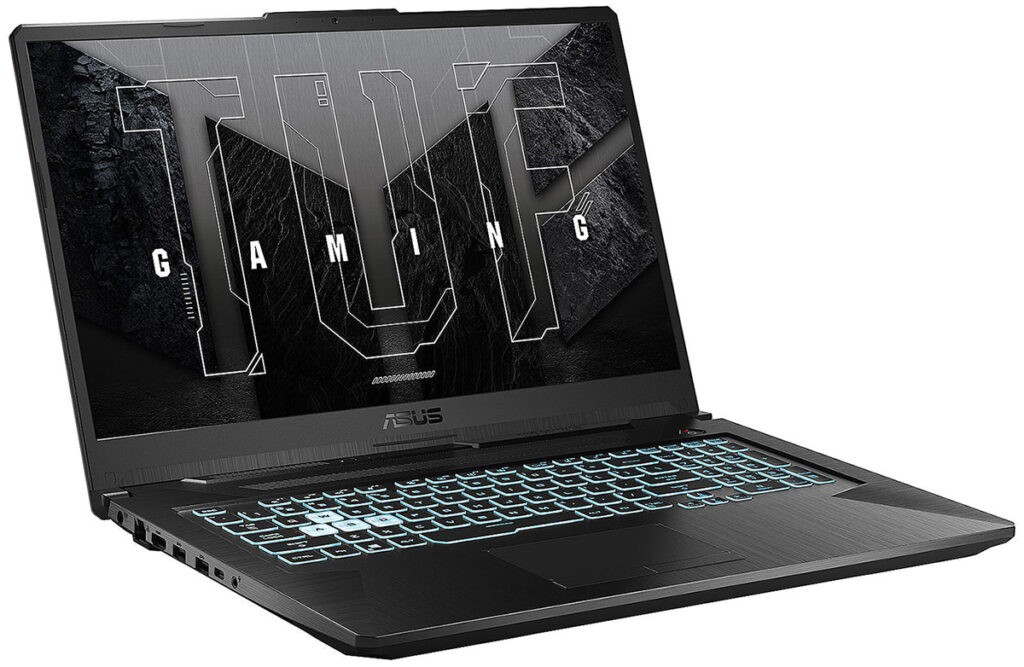
Bränd: Asus
Protsessor: i5-11400H (2,2 GHz baasi, kuni 4,5 GHz Turbo Boostiga)
RAM: 16 GB DDR4
Salvestus: 512 MB SSD (NVMe)
Ärge laske end üllatada mänguri suunatud disainist: meie vajadused muusika osas tähendavad, et MAO ja kodustuudio jaoks mõeldud sülearvutid on sageli ka mängimiseks sobivad arvutid.
Sellega Asus sülearvutiga alustate heades tingimustes tööle.
Protsessor on üsna võimas, kuna see on Core i5, mis suudab tõusta kuni 4,5 GHz. Seda toetab 16 GB RAM-i, mis on piisav paljude MAO olukordade jaoks — isegi kui laadite näidiste pangad.
Salvestuse osas on 512 To SSD paigaldatud NVMe, mis optimeerib kiirus, millega laadite ja salvestate oma faile. Selle suurus on siiski üsna väike, seega peate tõenäoliselt pikaajaliselt kasutama väliseid salvestussüsteeme oma failide jaoks.
GeForce RTX 2050 graafikakaart täiendab komplekti: see on veidi kerge, kuid peaks olema piisav kõigi teie muusika tootmise rakenduste jaoks ja võimaldab teil isegi aeg-ajalt mängida.
Lühidalt, hea sülearvuti muusika tegemiseks kodustuudio kontekstis, üsna mõistliku hinnaga.
► Vaata selle mudeli hinda: Amazon LDLC Matériel.net
2. ASUS F17 TUF707ZV4

Bränd: Asus
Protsessor: i7-12700H (6 Performance-Cores 4.7 GHz Turbo + 8 Efficient-Cores 3.5 GHz Turbo – 20 Threads)
RAM: 16 GB DDR4
Salvestus: 512 GB SSD (NVMe)
Sellega Asus liigume kõrgema jõudluse kategooriasse võrreldes eelneva mudeliga.
Tõepoolest, see sülearvuti sisaldab i7 protsessorit 14 tuumaga, mis on muidugi tänapäeval väga võimas — kuid mis pikendab masin eluea, kuna see ei muutu “nii kiiresti aegunuks”.
Jälle, 16 GB RAM on piisav MAO ja segamise jaoks ning laiendatav 32 GB-ni.
512 GB sisseehitatud SSD võimaldab teil alustada töötamist ilma probleemideta — kuid ma kujutan ette, et pikaajaliselt tuleb salvestust lisada. Sest meie helifailid võtavad ruumi!
Pange tähele, et see ei ole tõeliselt probleem, kuna arvuti sisaldab täiendavat pesa, mis võimaldab teil paigaldada teise SSD.
Lõpuks, sisseehitatud graafikakaart (GeForce RTX 4060) lihtsustab muidugi teatud pluginade kuvamist, kuid võimaldab teil ka mängida, kui soovite.
Seega on tegemist tõeliselt lahe ja võimsa sülearvutiga kodustuudio ja MAO jaoks.
► Vaata selle mudeli hinda: Amazon LDLC Matériel.net
3. Apple MacBook Air M1 16Go/512 Go
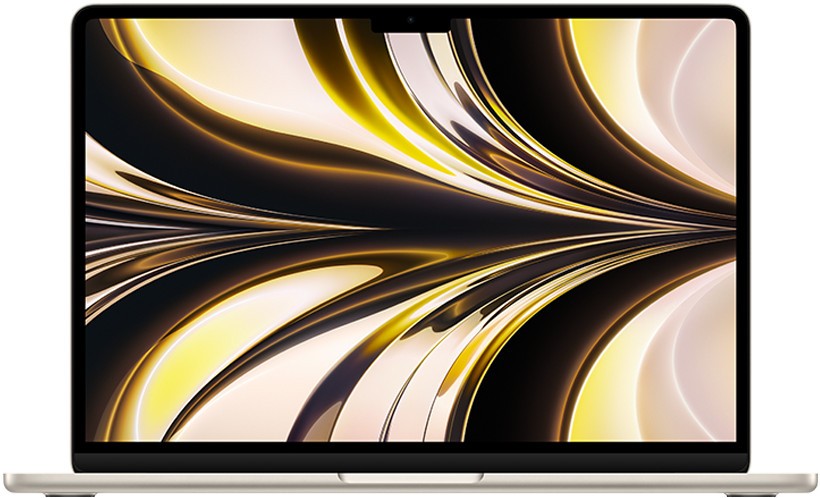
Bränd : Apple
Protsessor : M2 kiip
RAM : 16 Go
Salvestus : 512 Go SSD
Kui soovite pigem suunduda Apple’i universumisse, soovitan teil vaadata MacBook Aire, millel on kuulus M2 kiip, mille on välja töötanud bränd.
Tõepoolest, kuigi mõned kasutajad kogevad endiselt mõningaid pluginatega seotud kuvamisprobleeme, mis kindlasti saavad olema parandatud arendajate poolt, töötab see uus protsessor väga hästi ja sobib suurepäraselt kodustuudio kasutamiseks.
Lisaks pakuvad sisseehitatud RAM ja SSD mõlemad häid jõudlusi — isegi kui välistesse salvestussüsteemidesse investeerimine hakkab tõenäoliselt kiiresti tunduma (aga see on sageli nii Apple’i sülearvutite puhul).
Lühidalt, kui soovite MacBooki oma kodustuudiosse, soovitan seda mudelit väga! 🙂
► Vaata selle mudeli hinda: Amazon LDLC Matériel.net
4. MSI MPG Trident AS 13NUC7-496EU
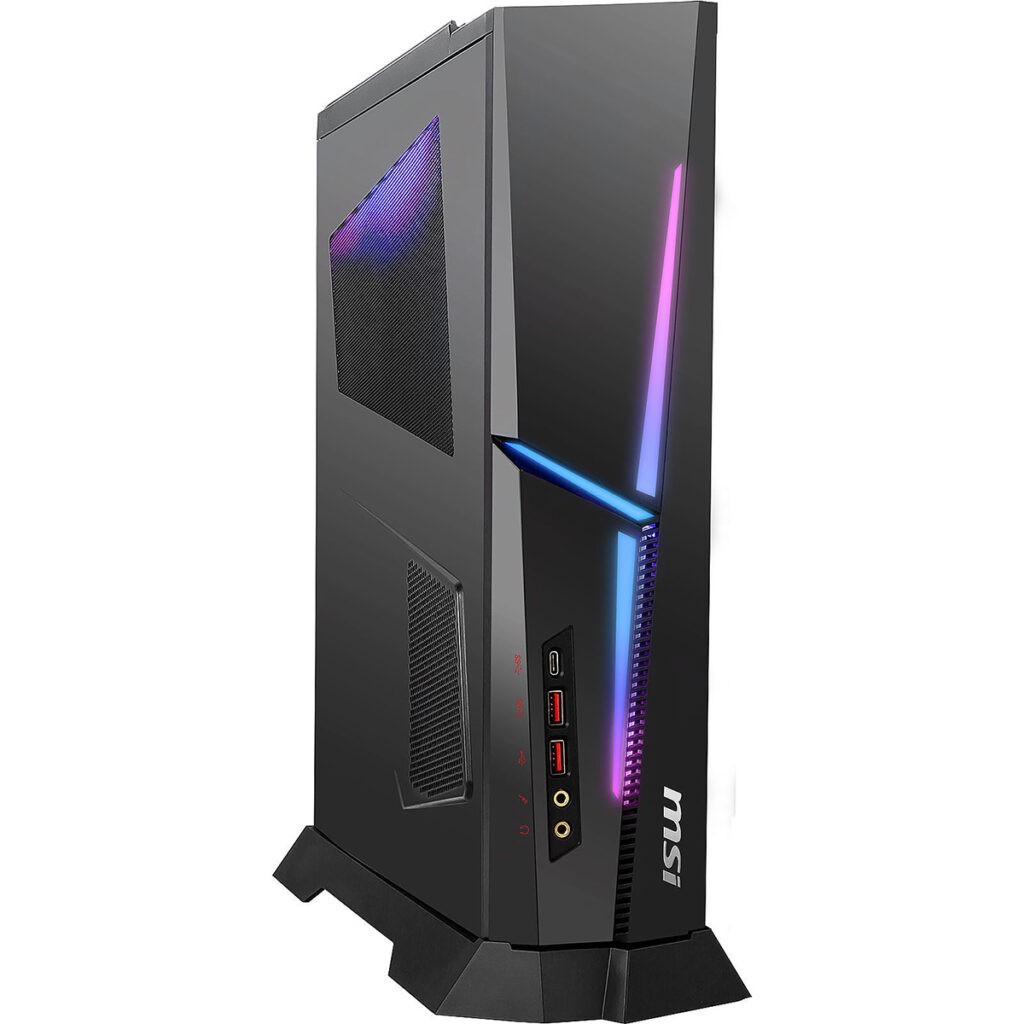
Bränd : MSI
Protsessor : i7-13700F (8 Performance-Cores 2.1 GHz / 5.1 GHz Turbo + 8 Efficient-Cores 1.5 GHz / 4.1 GHz Turbo – 24 Threads – Cache 30 Mo)
RAM : 8 Go DDR4 mälu
Salvestus : 1 To SSD
Liigume nüüd “torn” tüüpi arvutite juurde.
Mul on väga raske soovitada teile palju erinevaid mudeleid, kuna saadaval on vähem mudeleid kui varem. Selle põhjuseks on ilmselt üha kasvav kaasaskantavate seadmete kasutamine.
Lühidalt, see MSI mudel, mida ma teile soovitan, on võimas (isegi võimsam kui ülaltoodud sülearvutid) — kuid kui teie eelarve seda lubab, soovitaksin pigem minna kohandatud konfiguratsioonide juurde, mida ma artikli alguses soovitasin. Hindade ja kvaliteedi suhe oleks maksimeeritud.
Sellegipoolest, selles MSI Tridentis leiate i7-13700F protsessori kuue tuumaga, mis töötab suurepäraselt paljude aastate jooksul MAO ja segamise jaoks.
RAM on aga kerge, seega arvan, et peate üsna kiiresti avama masin, et lisada mälu (meil on vahel natuke hirm, kuid tegelikult on protseduur väga lihtne).
Salvestuse osas olete mugavas olukorras 1 terabaidi SSD-ga, mis on vähemalt alguses piisav.
Lühidalt, koos Nvidia RTX 4060 graafikakaardiga sees on see hea arvuti muusika tegemiseks kodus ja samal ajal sobilik mängimiseks.
► Vaata selle mudeli hinda: Amazon LDLC Matériel.net
5. Apple iMac M1 24 tolli

Bränd : Apple
Protsessor : M1 kiip
RAM : 16 Go mälu
Salvestus : 1 To SSD
Kui soovite oma kodustuudios lauaarvutit, kuid eelistate Apple’i keskkonda, peate loomulikult pöörduma iMacide poole.
Kindlasti on hinnad kõrged, kuid te saate Mac OS X-i kiirusest, mis on ühendatud suurepärase 24-tollise ekraaniga.
Lisaks kasutab suur hulk professionaale Apple’i arvuteid oma stuudios ning iMac on üks mudelitest, mis tuleb aruteludes üsna sageli esile, eriti kodustuudio kontekstis.
Mudeli, mida ma siin soovitan, pean ma veidi vahepealseks mudeliks, mis võib olla mõistlik pikaajalise investeeringu jaoks.
Tõepoolest, leiate võimsa protsessori (M1 kiip), 1 TB SSD ja 16 GB RAM-i, mis on mugavad mitme aasta jooksul.
► Vaata selle mudeli hinda: Amazon LDLC Matériel.net
Mõned lisatarvikud teie arvutile
Teie arvuti jaoks võite vajada mõningaid lisatarvikuid. Siin on minu soovitused.
Ekraan

Olgu see siis lisana sülearvutile või peamise monitorina teie lauaarvutile, vajate te mingil hetkel suurt ekraani, et töötada mugavates tingimustes ja minimeerida visuaalset stressi.
Kodustuudio kontekstis ei ole teil tingimata vaja kallist tipptasemel ekraani, mis oleks rohkem soovitatav intensiivsete mängijate või filmihuviliste jaoks.
Tegelikult on HP sarnased algtaseme mudelid hea investeering. Siin on erinevad saadaval olevad suurused:
- 23.8″ (60,45 cm): vaata hinda
- 27″ (68,5 cm): vaata hinda
Kui soovite midagi kvaliteetsemat, kõrgema klassiga, võiksite valida 2K või 4K ekraani, sarnase selle omaga, mida ma oma stuudios kasutan, LG-lt:
- 24″ (60,96 cm) – FullHD: vaata hinda
- 27″ (68,5 cm) – 2K: vaata hinda
- 32″ (81,28 cm) – 4K: vaata hinda
Hiir
Kui teil on juba mugav hiir, pole probleemi: olen kindel, et see on teile täiesti piisav.
Kui soovite endale uut (näiteks koos oma uue arvutiga), soovitan vältida odavamaid brände, kuna nende vastupidavus ei pruugi olla piisav.

Tegelikult on teie hiire nuppude all väikesed kontaktid. Kui valite odava hiire, on ka kontaktid odavad — mis tähendab, et mõne kuu pärast kasutamist võite kogeda soovimatuid topeltklikke.
Muidugi on saadaval palju erinevaid mudeleid.
Kuid kui otsite midagi kvaliteetset ja mõistliku hinnaga, soovitan vaadata Logitechi tootevalikut, mis pakub head hinna ja kvaliteedi suhet.
Erakordselt soovitan teil proovida juhtmeta hiirt M705 “Marathon Mouse”, mis eristub oma pikalt kestvate patareide poolest. Suur pluss, kui kasutate seda igapäevaselt oma kodustuudios.
Kokkuvõtteks
Niisiis, nüüd on teil kõik vajalikud elemendid, et valida oma järgmine arvuti, olgu see sülearvuti või lauaarvuti, oma kodustuudio jaoks, olgu see siis muusikaproduktsiooni / MAO või heliremontimise kontekstis.
► Jätkake lugemist, vaadates minu teisi kodustuudio varustuse soovitusi 😉