
Etsitkö tietokonetta MAO:n (Tietokoneavusteinen Musiikki) tekemiseen, musiikin tuotantoon, tai miksaukseen home studiolla?
Ehkä nykyinen tietokoneesi on hieman vanha, ja tunnet sen rajoitukset musiikkia tuottaessasi?
Tai ehkä haluat varustautua aloittamaan home studiolla, investoimalla oikeaan koneeseen, joka mahdollistaa demosi tai albumisi nauhoittamisen optimaalisissa olosuhteissa?
Tässä tapauksessa se on täydellistä: olitpa etsimässä ammattimaista MAO-tietokonetta tai edullista kannettavaa PC:tä musiikin tekemiseen, olet tullut oikeaan paikkaan! 🙂

Tietokoneet kehittyvät nopeasti, joten on vaikeaa tietää, mikä ostaa, varsinkin kun on erityistarpeita.
Ja totuus on, että vaikka tietokoneet ovat nykyään erittäin nopeita, kaikki eivät ole soveltuvia musiikin tuotantoon tai miksaukseen home studiolla.
Siksi olen valmistanut tämän yksityiskohtaisen oppaan auttaakseni sinua valinnassasi, jotta se vastaisi jo omistamaasi tai valitsemaasi home studio -laitteistoa.
Tavoitteena on estää sinua viettämästä kymmeniä tunteja vertaillen malleja ja ominaisuuksia netissä ilman tietoa siitä, mikä tietokone ostaa home studiollesi.
Seuraavaksi käsittelemme artikkelissa seuraavia aiheita:
- Tietokoneiden valintakriteerit home studiolle ja MAO:lle
- Vinkkini #1 tietokoneista home studiolle ja MAO:lle
- Parhaat tietokoneet home studiolle ja MAO:lle
- Lisävarusteet home studio -tietokoneellesi
Tietokoneiden valintakriteerit home studiolle, MAO:lle ja musiikin tuotannolle
Tietenkin, kun etsit kannettavaa tai pöytätietokonetta musiikin tekemiseen, on tärkeää kiinnittää huomiota monenlaisiin kriteereihin.
Sillä vaikkakin home studiolla yleisesti käytettävät ohjelmistot vievät melko paljon resursseja.
Vähemmän kuin pelit tai videot, mutta silti melko paljon.
Tässä ovat tärkeimmät kriteerit, jotka sinun tulisi ottaa huomioon ennen kuin teet päätöksen seuraavasta studiokoneestasi.
Mac vai PC?
Se on usein suuri kysymys, kun puhutaan tietokoneista: jotkut suosivat Applea, kun taas toiset pitävät Windows-käyttöliittymästä.
Objektiivisesti ottaen se on loputon väittely, joka tiivistyy lähinnä makueroihin ja prioriteetteihin.
Mutta home studiolla nauhoittamisen yhteydessä, mikä on paras?
No, sellaista ei oikeastaan ole. Usein sanotaan, että Macit ovat luotettavampia ja nopeampia. Se saattaa johtua siitä, että ne tulevat kaikki samalta merkiltä, kun taas PC:tä valmistaa monet eri yritykset… eri laatustandardeilla.
Käytännössä monet äänitysstudiot käyttävät MacOS:ää, ja monet äänitysstudiot käyttävät Windowsia.
Itse asiassa suurin osa studiokäyttöön tarkoitetuista ohjelmista, kuten DAW:t, ovat yhteensopivia sekä MacOS:n että Windowsin kanssa.
Kuinka siis päättää kahden käyttöjärjestelmän välillä?
Minun mielestäni ensimmäinen asia, joka on otettava huomioon, on budjetti: Macit ovat selvästi kalliimpia. Jos budjettisi on pieni, on siis paljon järkevämpää valita Windows-PC kuin Mac (vaikka sinulla olisi mahdollisuus hankkia käytetty Mac, ja vaikka Applen “uudet” M1/M2/M3 -sirut ovat todella tehokkaita MAO:ssa).
Sitten kysy itseltäsi, mikä on kokemuksesi kummastakin järjestelmästä: työskentely home studiolla, erityisesti aloittelijana, voi olla monimutkaista.
Siksi suosittelen yksinkertaisesti valitsemaan alustan, jonka kanssa olet jo mukautunut. Näin, jos ongelmia ilmenee (ajattelen erityisesti tietokoneen asetuksia), olet jo hyvin tuttu käyttöliittymän kanssa.
Kannettava vai Pöytätietokone?
Vielä yksi tärkeä kysymys, johon voit vastata kysymällä itseltäsi:
Tarvitsenko siirtää tietokonettani säännöllisesti?
Jos olet varma, että tietokoneesi pysyy työpöydälläsi — esimerkiksi jos se on vain omistettu kotistudiollesi — valitse pöytäkone (« tornimalli »).
Itse asiassa teho-hinta-suhde on paljon kiinnostavampi, ja jos tulevaisuudessa jokin komponentti menee rikki, korjaaminen on paljon helpompaa.
Kuitenkin, jos aiot siirtää tietokonettasi silloin tällöin, esimerkiksi nauhoittaaksesi bändisi harjoitussalissa tai surffaillaksesi netissä lähikahvilassa, niin voin vain suositella, että hankit kannettavan tietokoneen.
Huomautus: Huomaa kuitenkin, että kannettavan tietokoneen näyttö on pieni, mikä voi nopeasti tuntua väsyttävältä työskennellessäsi miksauksen parissa.
Tästä huolimatta, jos tavoitteesi on vain nauhoittaa yksi tai kaksi muusikkoa, sen ei pitäisi oikeastaan olla ongelma…
Mahdollisuuksien mukaan suosittelen suuntaamaan kohti pöytäkoneita, jotka ovat tyyppiä “torni”.
Vaikka se on hieman hankalaa liikkuvuuden kannalta (mutta se on helppo siirtää: oma koneeni matkasi edestakaisin Indonesiassa laivalla) – mutta ennen kaikkea se antaa sinulle mahdollisuuden työskennellä tehokkaammalla ja potentiaalisesti luotettavammalla koneella pitkällä aikavälillä.
Tallennuslaite (kovalevy, SSD…)
Siirrytään nyt tietokoneen sisäisiin komponentteihin.
Ehkä aihe kiinnostaa sinua, mutta ehkä ei ollenkaan :D!
On totta, että se voi olla hieman teknistä ja tylsää.
Tästä huolimatta, huono tietokonevalinta MAO:lle tai kotistudiolle yleisesti voi vaikuttaa voimakkaasti: korkea latenssi äänikorttisi ja tietokoneesi välillä, äänivika…
Lisäksi tässä on muutamia vinkkejä tietokoneiden tärkeimmistä komponenteista, alkaen tallennuslaitteesta – joka on muuten liian usein aloittelijoilta huomiotta jäävä seikka kotistudiossa.
Itse asiassa, äänittäminen ja musiikin tuottaminen edellyttävät, että sinulla on suurikokoisia äänitiedostoja. Ohjelmistosi on pystyttävä pääsemään niihin hyvin nopeasti, jotta voit toistaa niitä reaaliajassa, kun napsautat « play » -painiketta.
Vaikka tietty määrä asioita tallennetaan RAM-muistiin, josta puhumme hetken kuluttua, tallennuslaite on yhtä tärkeä.
Tallennuslaitteen teknologia
Yhteenvetona, on olemassa kaksi suurta teknologiaa:
- “perinteiset” kovalevyt;
- SSD:t.
Viimeksi mainitut ovat paljon nopeampia ja niiden teoreettinen käyttöikä on pidempi.
Kuitenkin, ne maksavat (hieman) enemmän.
Molemmat vaihtoehdot toimivat hyvin kotistudiossa – kuitenkin suosikkini on ehdottomasti SSD:t, jotka ovat paljon tehokkaampia ja nykyään paljon halvempia kuin ennen.
Kuitenkin, jos päätät tehdä musiikkia tietokoneella, jossa on perinteinen kovalevy, varmista, että se pyörii vähintään 7200 kierrosta/minuutti (7200 rpm). Vältä levyjä, jotka pyörivät 5400 rpm, sillä ne eivät sovellu lainkaan kotistudio käyttöön.
Tallennuslaitteen koko
Seuraavaksi varmista, että koko on riittävä: joissakin tietokoneissa tallennus on minimoitu. Esimerkiksi näemme usein pieniä SSD:itä, jotka tekevät tietokoneesta reagoivan, mutta eivät salli äänitiedostojesi tallentamista.
Minun mielestäni vähimmäisvaatimus hyvissä olosuhteissa työskentelyyn on 1 teratavu (1 To). 512 Gt:n levy on kuitenkin käytettävissä, mutta se todennäköisesti vaatii lisäulkoisten tallennusratkaisujen käyttöä lyhyellä aikavälillä.
Prosessori

Tietokoneellasi asennat todennäköisesti DAW:n (se on yleisesti ottaen välttämätöntä MAO-työskentelyssä), ja lisäät kaikenlaisia efektejä sisältäviä plugineja musiikkituotantojasi miksataksesi.
Kuitenkin, äänten ja efektien tuottaminen reaaliajassa vaatii paljon resursseja. Usein enemmän kuin « kuluttajatietokoneet » voivat tarjota.
Joten on tärkeää valita tietokone, jossa on tehokas prosessori, joka voi suorittaa monia laskelmia rajoitetussa ajassa.
Käytännössä, kotistudio/MAO-sovellusta varten tämä tarkoittaa:
- prosessorin taajuus vähintään 3 GHz (ideaalisesti yli 4,0 GHz)
- prosessorissa vähintään 6 ydintä (8 ydintä tai enemmän on paljon parempi)
Konkreettisesti, jos katsotaan, mitä se tarkoittaa Intel-prosessoreiden suhteen, jotka varustavat monia markkinoilla olevia PC:itä: suosittelen valitsemaan mieluiten Core i5 tai Core i7, ja välttämään Core i3:sta, jotka ovat liian heikkoja.
Toisaalta, ei tarvitse siirtyä tehokkaampiin prosessoreihin, kuten Core i9:ään, ellei budjetti todella riitä: suorituskyvyn parannus MAO-PC:lle on mielestäni melko vähäinen — ja lisäksi se kuluttaa enemmän virtaa ja vaatii parempaa jäähdytystä.
Työmuisti (RAM)
Työmuisti tai RAM on paikka, jossa tiedot tallennetaan tilapäisesti, kun käytät tietokonetta.
Esimerkiksi muut verkkosivut, jotka olet ehkä avannut selaimessasi, tallennetaan työmuistiin.
Studio-tietokoneen tapauksessa, ja erityisesti jos teet MAO:ta käyttäen näytteentallentimia, kuten Kontakt, näytteet tallennetaan usein työmuistiin.
Juuri siksi, jos sinulla on sitä liian vähän koneessasi, kohtaat merkittäviä ongelmia.
Konkreettisesti tarvitset vähintään 16 gigatavua RAM:ia.
Jos mahdollista, 32 Gt olisi paljon mukavampaa, koska nykyään sovellukset käyttävät paljon enemmän RAM:ia kuin ennen.
Esimerkiksi, sillä hetkellä, kun kirjoitan näitä rivejä, selain (Edge) kuluttaa 1 Gt RAM:ia vain muutamalla avoimella välilehdellä.
Huomautus: kaikissa kaupasta myytävissä malleissa ei ole yhtä paljon RAM:ia.
On tarkistettava jokaisen mallin osalta, mutta usein on mahdollista lisätä yksi tai useampi RAM-muistikampa koneen parantamiseksi.
Se voi myös olla osa päivitystä, jonka teet myöhemmin, tai vain jos kohtaat ongelmia.
Liitännät
Tietokoneen ääniliitännät eivät tietenkään ole tärkeitä, koska käytät todennäköisesti erityistä ääniliitäntää kotistudiossasi.
Kuitenkin on tärkeää kiinnittää huomiota kaikkiin USB (tai Thunderbolt) -liitäntöihin — erityisesti jos suunnittelet kannettavan tietokoneen ostamista.
Itse asiassa, kun on kyse hiiren, näppäimistön tai USB-tikun liittämisestä, on aina mahdollista käyttää hubia USB-porttien lisäämiseksi.
Kuitenkin, jos liität liian monta laitetta hubiisi, suorituskyky voi heikentyä… mikä aiheuttaa ongelmia, kun puhutaan ääniliitännästä (ideaalisesti, älä koskaan liitä ääniliitäntää hubiin).
Varmista siis, että valitsemassasi tietokoneessa on riittävästi vapaita portteja!
Neuvo #1 tietokoneista kotistudioon ja MAO:hon
Artikkelin myöhemmässä osassa löydät valikoiman tietokoneita, jotka ovat erityisesti soveltuvia studioon.
Kuitenkin haluaisin ensin suositella sitä, mikä mielestäni on paras lähestymistapa kotistudioon, kunhan sinulla on hieman tilaa etkä ole liian teknofobinen.

Mitä suosittelen
Mielestäni paras vaihtoehto kotistudioon on koota tai teettää pöytätietokone.
Juuri näin tein omalla PC:lläni studiolleni.
Kyllä, se voi pelottaa, jos ei ole koskaan tilannut tällaista asiaa: ehkä sinusta tuntuu, että kaupasta ostetut “valmiit” tietokoneet ovat yksinkertaisempi / luotettavampi ratkaisu.
Kuitenkin, tässä artikkelissa kotistudioiden tietokoneista, mielestäni en olisi rehellinen, jos en mainitsisi tietokoneiden kokoamista vakavasti otettavana ratkaisuna musiikin tuotantoon ja miksaamiseen.
Ja tähän on useita syitä:
- Samalla hinnalla pöytätietokone on paljon tehokkaampi kuin kannettava tietokone;
- Samalla teholla räätälöity pöytätietokone on halvempaa kuin kaupasta ostettu PC;
- Kaupasta ostettujen PC:iden komponentit eivät aina ole uusimpia. Esimerkiksi, kun Intel i5 -prosessoreiden 13. versio on markkinoilla, monet jo kootut PC:t ovat edelleen 12. versiossa;
- Kotistudiossa pöytätietokone mahdollistaa työskentelyn paremmissa olosuhteissa (näytön koko, teho, enemmän liitäntöjä…) kuin kannettava tietokone.
Mutta jos kokoan tai teetän tietokoneeni, en tiedä, mikä osa on yhteensopiva minkäkin kanssa?
Kyllä ja ei.
Tietenkin on vähintään oltava kiinnostunut aiheesta ymmärtääkseen, mihin kukin osa on tarkoitettu.
Mutta mitä tulee yhteensopivuuteen, on olemassa loistavia työkaluja — “konfiguraattorit” — suurilla tietokonekomponenttien myyntisivustoilla, jotka mahdollistavat tietokoneesi osien valitsemisen samalla kun varmistavat yhteensopivuuden.
Ei riskiä, joten — ja epävarmuuden sattuessa voit aina soittaa brändille saadaksesi pienen neuvon.
Tässä ovat kaksi konfiguraattoria, joita suosittelen:
Molemmat sivustot ovat täysin luotettavia tilauksen tekemiseen: olen saanut vaimoni tietokoneen koottua LDLC:ltä, ja minulla on ystäviä, jotka ovat tehneet omansa Materiel.netin kautta ilman mitään ongelmia.
Lyhyesti sanottuna, tietokoneen kokoaminen (ja erityisesti näiden sivustojen kautta kokoaminen) on paljon helpompaa kuin aluksi voisi kuvitella.
Siitä huolimatta, kaikki eivät ole asiantuntijoita tietokonekomponenteissa — ja vaikka edellä mainitut neuvoni pitäisi ohjata teitä melko helposti, ehdotan kahta kotistudioon sopivaa tietokonekonfiguraatiota:
- ensimmäinen “minimalistinen” konfiguraatio, tarkoituksella “edullinen”
- toinen kalliimpi konfiguraatio, joka on samanlainen kuin se, jota itse käytän.
Huomautus: molemmissa tapauksissa voit lisätä myös Windowsin asennus- ja kokoamispalvelun (riittää, että lisäät vaihtoehdon konfiguraattoriin).
Jos kokoaminen voi olla hieman monimutkaista, Windowsin asennus voi olla erittäin yksinkertaista, jos ostat lisenssisi erikseen (Amazonista esimerkiksi) ja jos tiedät hyvin menettelyn.
Joten kokoamisen + asennuksen kustannuksia voidaan vähentää vähintään sadalla eurolla.
Tietokone #1 — Config “minimalistinen”

Tässä konfiguraatiossa olen lähtenyt siitä, mikä on minulle vähimmäisvaatimus hyvän MAO- tai miksauksen tietokoneen saamiseksi, ja erityisesti, jotta en olisi jumissa mistään ensimmäisenä päivänä.
► Klikkaa tästä nähdäksesi kokoonpanon hinnan: Matériel.net LDLC.com
| Komponentti | Malli | Huomiot |
|---|---|---|
| Prosessori | Intel Core i5 12500 | Hyvä i5-prosessori. Huomaa, että se ei ole ylikellotettavissa. |
| Tuulettimen (prosessorituulettimen) | ei mitään | Prosessorin laatikossa on jo pieni tuuletin — tarkista tämä ostaessasi prosessorin tuotesivulta, jos se muuttuu. Jos haluat jotain hieman parempaa, katso esimerkiksi be Quiet -merkin ensimmäisiä malleja. |
| Emolevy | Asus PRIME B760M-A WIFI D4 | Emolevy on suhteellisen kallis mutta laadukas, ja se sisältää Wifi-toiminnon, joten erillistä korttia ei tarvitse ostaa tätä toimintoa varten. |
| RAM (Työmuisti) | Corsair Vengeance LPX Black DDR4 2 x 8 Go 3200 MHz CAS 16 | 16 GB riittää jonkin aikaa, ainakin jos et aio käyttää valtavasti sample-pankkeja. |
| Grafiikkakortti | ei mitään | Tämä ei ole optimaalista, mutta DAW:t ja liitännäiset voivat toimia prosessorin grafiikkapiirillä. Koska grafiikkakorttien hinnat ovat nousseet COVIDin vuoksi, en suosittele niitä tällä hetkellä tähän kokoonpanoon. |
| Tallennustila | Samsung 970 EVO Plus – 1 To | Luotettava versio Samsungin SSD:stä (vältä QVO:ta). 1 To voi olla pitkässä juoksussa vähän, mutta aluksi se on ok. Voit tietenkin valita suuremman mallin tai lisätä levyn tulevaisuudessa. |
| Kotelo | Fractal Design Core 2500 | Alkutasolla vakavasti otettavalta merkiltä |
| Virtalähde | Corsair CV550 – Bronze | Perusvirtalähde, mutta laadukas. Se on kuitenkin liian heikko, jos lisäät grafiikkakortin tulevaisuudessa. |
Tietokone #2 — Kokoonpano “kuten Projekt Home Studio”

Tässä kokoonpanossa ideani oli toistaa jossain määrin tietokone, jota itse käytän — tietenkin päivitettyjen komponenttien kanssa, koska koneeni on hieman vanha.
► Klikkaa tästä nähdäksesi kokoonpanon hinnan: Matériel.net LDLC.com
| Komponentti | Malli | Huomiot |
|---|---|---|
| Prosessori | Intel Core i7 12700K | Erinomainen i7-prosessori, Jos et kuitenkaan et halua lähteä mukaan mukavaan seikkailuun, jonka räätälöidyt tietokoneet muodostavat – mitä ymmärrän täysin – onneksi on olemassa lukuisia tietokoneita, jotka voivat vastata MAO:n ja studion tarpeisiin. Esittelen siis valikoiman uusia malleja, jotka voivat palvella musiikin tuotannossa ilman ongelmia, alkaen kannettavista tietokoneista ja päättyen “tornimuotoisiin” malleihin. 1. ASUS F17 TUF706HF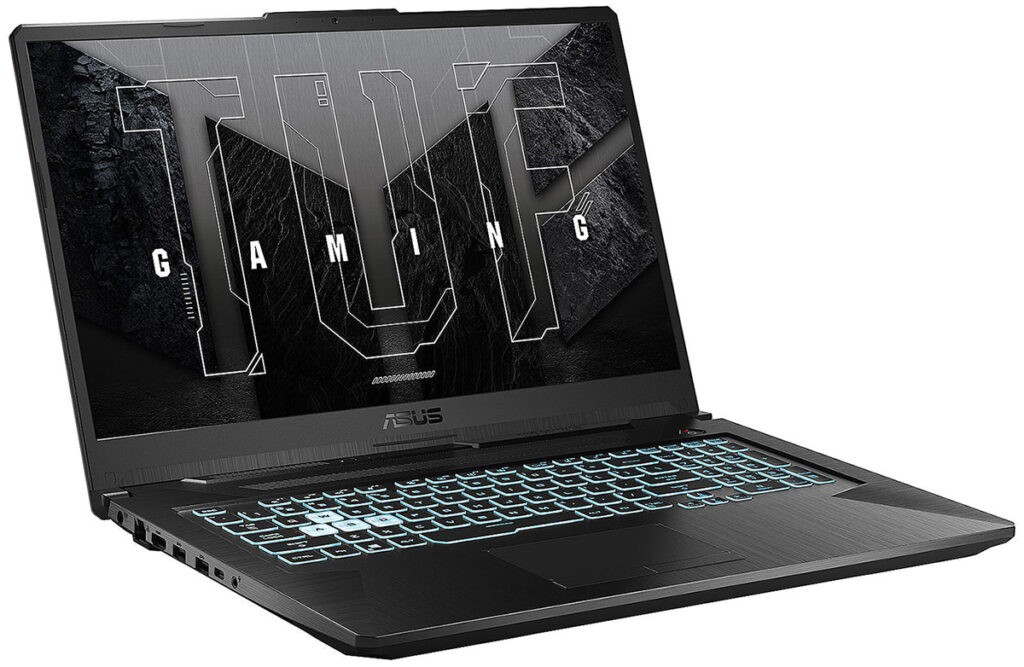 Merkki: Asus Älä ylläty pelisuuntautuneesta muotoilusta: musiikin suorituskykyvaatimukset tarkoittavat, että MAO:lle ja home studio -työskentelyyn tarkoitetut kannettavat tietokoneet ovat usein myös videopeleihin sopivia tietokoneita. Tämän Asus-kannettavan kanssa lähdet hyvissä olosuhteissa työskentelemään. Prosessori on melko tehokas, sillä se on Core i5, joka voi nousta jopa 4,5 GHz:iin. Sitä tukee 16 Go RAM, mikä riittää monissa MAO-tilanteissa – vaikka lataisit sample-kirjastoja. Tallennustilassa 512 To SSD on asennettu NVMe:hen, mikä optimoi tiedostojen lataus- ja tallennusnopeuden. Sen koko on kuitenkin melko pieni, joten sinulla on todennäköisesti ulkoisia tallennusjärjestelmiä pitkällä aikavälillä tiedostojesi säilyttämiseen. GeForce RTX 2050 -näytönohjain täydentää kokonaisuutta: se on hieman kevyt, mutta sen pitäisi normaalisti riittää kaikkiin musiikin tuotanto-ohjelmiisi ja mahdollistaa jopa pelaaminen silloin tällöin. Lyhyesti sanottuna, hyvä kannettava tietokone musiikin tekemiseen home studio -kontekstissa, kohtuulliseen hintaan. ► Katso tämän mallin hinta: Amazon LDLC Matériel.net 2. ASUS F17 TUF707ZV4 Merkki: Asus Tämän Asuksen myötä siirrymme parempien suorituskykyjen kategoriaan verrattuna edelliseen malliin. Itse asiassa, tämä kannettava tietokone sisältää i7-prosessorin, jossa on 14 ydintä, joka on tietenkin erittäin tehokas nykyään – mutta joka jollain tavalla pidentää koneen käyttöikää, koska se tulee olemaan “vähemmän nopeasti vanhentuva”. Jälleen kerran meillä on 16 Go RAM, joka on erittäin riittävä MAO:lle ja miksaukselle, ja laajennettavissa 32 Go:hon. Integroitu 512 Go SSD mahdollistaa työskentelyn aloittamisen ilman ongelmia – mutta kuvittelen, että pitkällä aikavälillä on tarpeen lisätä tallennustilaa. Sillä huomaamatta, äänitiedostomme vievät tilaa! Huomaa kuitenkin, että tämä ei ole oikeastaan ongelma, koska tietokoneessa on ylimääräinen paikka, jonka avulla voit asentaa toisen SSD:n. Lopuksi, integroitu näytönohjain (GeForce RTX 4060) helpottaa tietysti joidenkin liitännäisten näyttämistä, mutta mahdollistaa myös pelaamisen, jos niin haluat. Itse asiassa, tämä on todella mukava ja tehokas kannettava tietokone home studioon ja MAO:hon. ► Katso tämän mallin hinta: Amazon LDLC Matériel.net 3. Apple MacBook Air M1 16Go/512 Go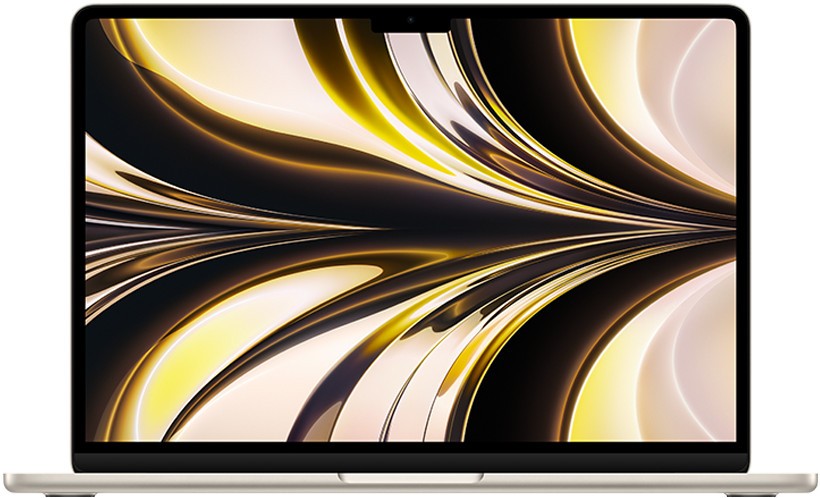 Merkki : Apple Jos haluat suunnata enemmän Apple-maailmaan, suosittelen katsomaan MacBook Air -malleja, joissa on kuuluisa M2-siru, jonka on suunnitellut brändi. Vaikka jotkut käyttäjät kohtaavat edelleen joitakin liitännäisten näyttöongelmia, jotka varmasti korjataan kehittäjien toimesta, tämä uusi prosessori toimii erittäin hyvin ja soveltuu erinomaisesti käytettäväksi kotistudiossa. Lisäksi sisäänrakennettu RAM ja SSD tarjoavat molemmat hyviä suorituskykyjä — vaikka ulkoisten tallennusjärjestelmien lisääminen tuntuu varmasti nopeasti tarpeelliselta (mutta tämä on usein tilanne Apple-kannettavien kanssa). Lyhyesti sanottuna, jos etsit MacBookia kotistudioosi, suosittelen vahvasti tätä mallia! 🙂 ► Katso tämän mallin hinta: Amazon LDLC Matériel.net 4. MSI MPG Trident AS 13NUC7-496EU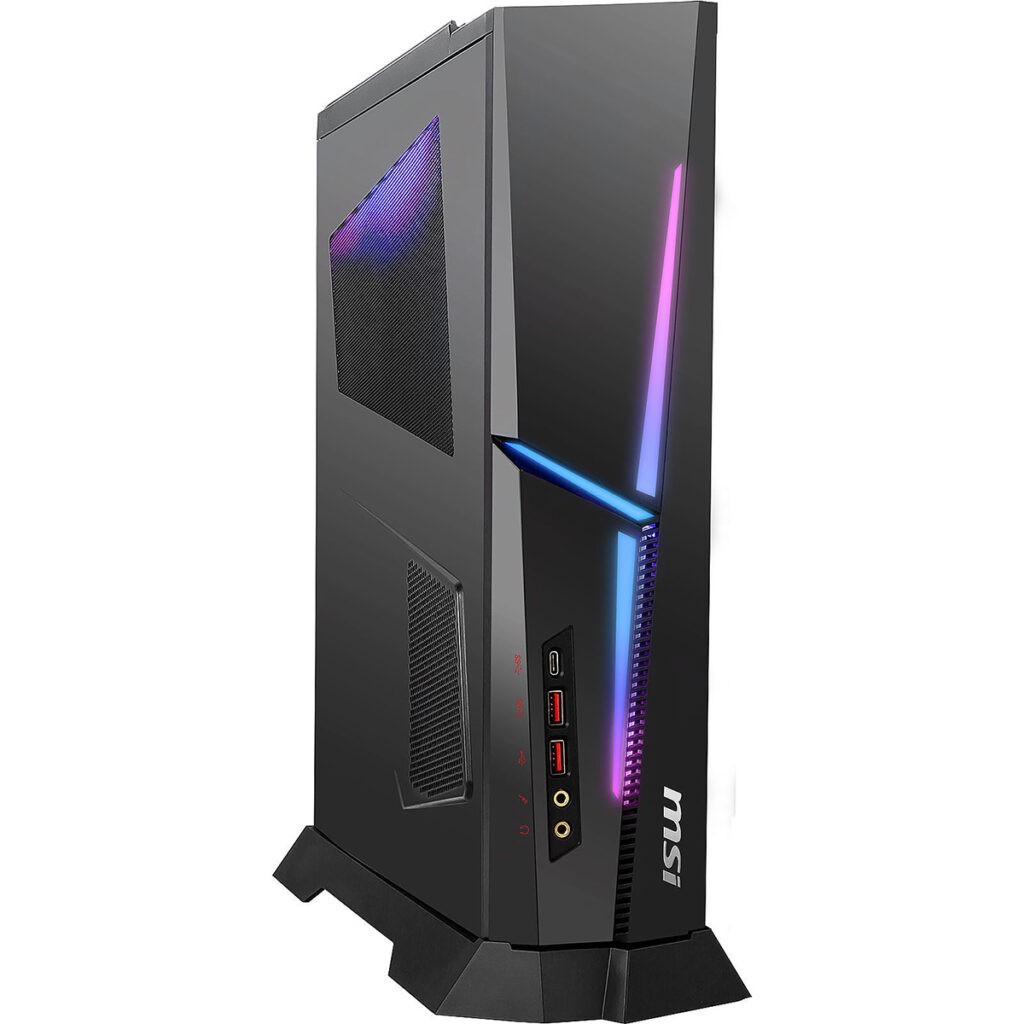 Merkki : MSI Siirrytään nyt “tornityyppisiin” tietokoneisiin. On erittäin vaikeaa suositella teille monia erilaisia malleja, koska saatavilla on vähemmän malleja kuin ennen. Tämä johtuu varmasti kannettavien laitteiden yleistymisestä. Lyhyesti sanottuna, tämä MSI-malli, jota suosittelen, on tehokas (itse asiassa tehokkaampi kuin edellä mainitut kannettavat) — mutta jos budjettisi sallii, suosittelen ennemmin menemään mukautettuihin kokoonpanoihin, joita suosittelin aiemmin artikkelissa. Laatu-hinta-suhde maksimoituu. <p.Tässä MSI Tridentissä on i7-13700F-prosessori, jossa on kuusi ydintä, joka toimii erinomaisesti vuosien ajan MAO:ta ja miksauksia varten. RAM on kuitenkin kevyt, joten uskon, että joudut hyvin nopeasti avaamaan koneen lisätäksesi muistikamman (meillä on joskus vähän pelkoa, mutta itse asiassa prosessi on erittäin yksinkertainen). Tallennuksen osalta olet mukavasti varustettu 1 teratavun SSD:llä, joka riittää varmasti ainakin aluksi. Lyhyesti sanottuna, lisäksi sisällä on Nvidia RTX 4060 -näytönohjain, mikä tekee siitä hyvän tietokoneen musiikin tekemiseen kotona ja samalla pelikäyttöön. ► Katso tämän mallin hinta: Amazon LDLC Matériel.net 5. Apple iMac M1 24 tuumaa Merkki : Apple Jos haluat pöytätietokoneen kotistudiosi, mutta mieluummin Apple-ympäristön, sinun on tietenkin käännyttävä iMacien puoleen. Varmasti hinnat ovat korkeat, mutta saat Mac OS X:n nopeuden yhdistettynä erinomaisen 24 tuuman näyttöön. Itse asiassa suuri määrä ammattilaisia käyttää Apple-tietokoneita studiossaan, ja iMac on yksi malleista, joita keskusteluissa esiintyy melko usein, erityisesti kotistudiossa. Suosittelen tässä mallia, joka on mielestäni hieman väliinputoaja, ja joka voi olla järkevä pitkäaikaisena investointina. Itse asiassa löydät tehokkaan prosessorin (M1-siru), 1 Tt SSD:n ja 16 Gt RAM-muistia, jotka ovat mukavia useiden vuosien ajan. ► Katso tämän mallin hinta: Amazon LDLC Matériel.net Joitakin lisävarusteita tietokoneellesiTietokoneesi kanssa saatat tarvita joitakin lisävarusteita. Tässä ovat suositukseni. Näyttö Olipa kyseessä lisänäyttö kannettavalle tietokoneelle tai päämonitori pöytätietokoneellesi, tarvitset jossain vaiheessa suurta näyttöä työskennelläksesi mukavissa olosuhteissa ja minimoidaksesi visuaalista stressiä. Kotistudiossa et välttämättä tarvitse kallista huipputeknologian näyttöä, joka on enemmän suositeltavaa intensiivisille pelaajille tai elokuvaharrastajille. Itse asiassa, perusmalli kuten HP:n mallit on hyvä investointi. Tässä ovat saatavilla olevat eri koot:
Jos haluat jotain laadukkaampaa, korkealuokkaista, voit valita 2K tai 4K näytön, samanlaisen kuin mitä käytän studiossani, LG:ltä:
HiiriJos sinulla on jo käytännöllinen hiiri, ei ongelmaa: olen varma, että se riittää sinulle täysin. Jos taas haluat hankkia uuden (esimerkiksi uuden tietokoneesi mukana), suosittelen välttämään halpoja merkkejä, koska niiden kestävyys ei tule olemaan hyvä.  Itse asiassa hiiren nappien alla on pieniä kytkimiä. Jos otat halvan hiiren, kytkimetkin ovat halpoja — mikä johtaa siihen, että käytön jälkeen muutaman kuukauden kuluttua hiiri alkaa aiheuttaa tuplaklikkauksia. Tietenkin on olemassa monia erilaisia malleja. Kuitenkin, jos etsit jotain kestävää ja kohtuuhintaista, suosittelen vilkaisemaan Logitechin valikoimaa, joka tarjoaa tuotteita hyvällä hinta-laatusuhteella. Erityisesti suosittelen kokeilemaan langatonta hiirtä M705 “Marathon Mouse” -hiirtä, joka erottuu joukosta pitkän paristojen käyttöiän ansiosta. Todellinen etu, jos käytät sitä päivittäin kotistudiossasi. YhteenvetoSiinä se, nyt sinulla on kaikki elementit valita seuraava tietokoneesi, kannettava tai pöytäkone, kotistudiosi käyttöön, olipa kyseessä musiikin tuotanto / MAO tai äänen miksaus. ► Jatka lukemista tutustumalla muihin kotistudio-suosituksiini 😉 |